Modul Weblate opsional
Beberapa modul opsional tersedia untuk pengaturan Anda.
Eksportir Git
Memberikan Anda akses hanya baca ke repositori Git yang mendasarinya menggunakan HTTP(S).
Pemasangan
Tambahkan
weblate.gitexportke aplikasi yang terpasang disettings.py:INSTALLED_APPS += ("weblate.gitexport",)
Ekspor repositori yang ada dengan memigrasikan basis data Anda setelah pemasangan:
weblate migrate
Petunjuk
Git exporter is turned on in our official Docker image. To turn it off, use:
WEBLATE_REMOVE_APPS=weblate.gitexport
Penggunaan
Modul ini secara otomatis terhubung ke Weblate dan mengatur URL repositori yang diekspor di Konfigurasi komponen. Repositori dapat diakses di bagian /git/ dari URL Weblate, misalnya https://example.org/git/weblate/main/.
Repositori untuk proyek yang tersedia untuk umum dapat dikloning tanpa autentikasi:
git clone 'https://example.org/git/weblate/main/'
Akses untuk menelusuri repositori dengan akses terbatas (dengan Privat kontrol akses atau saat REQUIRE_LOGIN diaktifkan) memerlukan token API yang dapat diperoleh di profil pengguna Anda:
git clone 'https://user:KEY@example.org/git/weblate/main/'
Catatan
Weblate serves the Git repository itself, but it does not serve Git LFS
objects. For repositories using Git LFS, clone from the upstream repository
and add Weblate as another remote. If you only need Git-tracked files, you
can clone from Weblate with GIT_LFS_SKIP_SMUDGE=1 to skip downloading
Git LFS objects.
Petunjuk
By default members of Users group and anonymous user have access to the repositories for public projects via Access repository and Power user roles.
Penagihan
Ini digunakan pada Hosted Weblate untuk mendefinisikan paket tagihan, melacak faktur, dan batas penggunaan.
Pemasangan
1. Add weblate.billing to installed apps in
settings.py:
INSTALLED_APPS += ("weblate.billing",)
Jalankan migrasi basis data untuk secara opsional memasang struktur basis data tambahan untuk modul:
weblate migrate
Pembuatan dan penugasan paket tagihan
Pertama, Anda perlu membuat paket penagihan untuk mengaktifkan penagihan. Buka bagian Administrasi (direpresentasikan oleh ikon kunci inggris) dan buka layar Alat. Dari sana, lanjutkan ke Antarmuka admin Django.
Di antarmuka admin Django, cari bagian tAGIHAN dan tambahkan paket tagihan. Misalnya, Anda dapat menambahkan paket Gratis tanpa biaya.
Jika Anda ingin menetapkan paket tagihan ke proyek yang ada, ini juga dapat dilakukan dalam antarmuka admin Django menggunakan opsi Tagihan pelanggan.
Terakhir, antarmuka admin Django menyediakan opsi Faktur untuk mencatat pembayaran pelanggan Anda.
Penggunaan
Setelah pemasangan, Anda dapat mengontrol tagihan di antarmuka admin. Pengguna yang mengaktifkan tagihan akan mendapatkan tab Tagihan baru di Profil pengguna mereka.
The billing module additionally allows users to create new projects and components without being superusers (see Menambahkan proyek dan komponen terjemahan). This is possible when following conditions are met:
Tagihan berada dalam batas yang dikonfigurasikan (setiap penggunaan berlebihan mengakibatkan pemblokiran pembuatan proyek/komponen) dan dibayar (jika harganya bukan nol)
The user has Add projects to workspace permission for the workspace covered by the billing plan.
Upon project creation user is able to choose which workspace should contain the project. Projects created in a workspace with billing count against the billing plan assigned to that workspace. Users with the Edit workspace settings permission can view and pay the billing plan; billing notification e-mails are sent to these users. See Penagihan for details.
Modul hukum
Ini digunakan pada Hosted Weblate untuk menyediakan dokumen hukum yang diperlukan. Formulir ini dilengkapi dengan dokumen kosong, dan Anda diharapkan untuk mengisi templat berikut dalam dokumen tersebut:
legal/documents/tos.htmlDokumen persyaratan layanan
legal/documents/privacy.htmlDokumen kebijakan privasi
legal/documents/summary.htmlIkhtisar singkat tentang ketentuan layanan dan kebijakan privasi
legal/documents/contracts.htmlSubcontractor information
The legal module embeds these templates inside Weblate and uses
legal/documents/tos.html for terms of service confirmation. This is
separate from LEGAL_URL and PRIVACY_URL, which are meant
for linking to externally hosted legal documents from the footer when the
legal module is not enabled. When the legal module is enabled, Weblate links to
the internal legal pages by default.
Saat mengubah dokumen ketentuan layanan, harap sesuaikan LEGAL_TOS_DATE sehingga pengguna dipaksakan untuk menyetujui dokumen yang diperbarui.
Catatan
Legal documents for the Hosted Weblate service operated by Weblate s.r.o. are available in this Git repository: <https://github.com/WeblateOrg/wllegal/tree/main/wllegal/templates/legal/documents>.
The bundled terms of service and related legal documents are specific to services operated by Weblate s.r.o. They can serve as an implementation example, but should not be used as a basis for legal documents of other services.
Pemasangan
1. Add weblate.legal to installed apps in
settings.py:
INSTALLED_APPS += ("weblate.legal",)

# Optional:

# Social auth pipeline to confirm TOS upon registration/subsequent sign in
SOCIAL_AUTH_PIPELINE += ("weblate.legal.pipeline.tos_confirm",)

# Middleware to enforce TOS confirmation of signed in users
MIDDLEWARE += [
    "weblate.legal.middleware.RequireTOSMiddleware",
]
Jalankan migrasi basis data untuk secara opsional memasang struktur basis data tambahan untuk modul:
weblate migrate
Provide legal document templates matching your service, as described in Customizing legal documents and styles.
Petunjuk
In Docker deployments, enable the legal module using
WEBLATE_LEGAL_INTEGRATION instead of editing
settings.py. Use tos-confirm to enable the legal module and
terms of service confirmation enforcement, or wllegal to additionally
load the hosted legal document templates used by services operated by
Weblate s.r.o. These templates are not intended for general use. To provide
your own templates in Docker, place them in
/app/data/python/customize/templates/legal/documents, see
Mengganti logo dan berkas statis lainnya.
Recreate the Docker container after changing environment variables, for example using docker compose up -d. Restarting an existing container does not apply changed environment values.
Penggunaan
After installation and customization, the legal documents are shown in the Weblate UI.
The legal document templates are regular Django templates. Text is translated
only when you use Django translation tags such as {% translate %} or
{% blocktranslate %}; plain HTML text is shown as written.
Legal pages and the sign-in and registration overview provide terms_url and
privacy_url variables for linking to the terms of service and privacy
policy documents.
Customizing legal documents and styles
Provide your own legal documents by overriding these templates in a Membuat modul Python:
templates/legal/documents/tos.htmltemplates/legal/documents/privacy.htmltemplates/legal/documents/summary.htmltemplates/legal/documents/contracts.htmltemplates/legal/styles.htmlstatic/weblate_customization/legal.css
Place the customization app before weblate.legal and any other app
providing legal template overrides in INSTALLED_APPS so that
Django selects its templates. Only templates you provide are overridden; the
remaining legal templates continue to use the defaults from later apps.
The legal/styles.html template is included in the HTML head of every
legal page. Use it to load a stylesheet from your customization app:
{% load static %}

<link rel="stylesheet" href="{% static 'weblate_customization/legal.css' %}" />
Run weblate collectstatic --noinput after adding or changing the static
file.
In Docker deployments, place document templates in
/app/data/python/customize/templates/legal/documents,
styles.html in
/app/data/python/customize/templates/legal/styles.html, and the
stylesheet in /app/data/python/customize/static/legal.css. The
stylesheet template then uses {% static 'legal.css' %}. Restart the
container to apply the changes, see Mengganti logo dan berkas statis lainnya.
By default, legal document wrappers use the tos CSS class. Weblate does not
attach any styling to this class; target it from your custom stylesheet, or set
LEGAL_DOCUMENT_CSS_CLASS to another class matching your document
markup. Set the setting to an empty string if no wrapper class is needed.
Use LEGAL_HIDDEN_DOCUMENTS to hide optional legal pages such as
subcontractors from the legal menu. Hidden pages return a 404 response when
requested directly. If terms or privacy is hidden, links using
terms_url or privacy_url fall back to LEGAL_URL or
PRIVACY_URL when configured, otherwise the link is omitted.
To use externally hosted legal documents with terms confirmation, configure
LEGAL_HIDDEN_DOCUMENTS to hide terms and privacy and set
LEGAL_URL and PRIVACY_URL. The confirmation page then
links to those external documents without requiring a
legal/documents/tos.html template override.
Avatar
Avatar diunduh dan disimpan di sisi server untuk mengurangi kebocoran informasi ke situs yang menyediakannya secara bawaan. Dukungan bawaan untuk mengambil avatar dari alamat surel yang dikonfigurasikan untuknya dapat dimatikan menggunakan ENABLE_AVATARS.
Weblate saat ini mendukung:
Lihat juga
CDN lokalisasi
The CDN lokalisasi JavaScript and CDN berkas terjemahan add-ons
write files to LOCALIZE_CDN_PATH; Weblate does not serve them.
Configure the web server or CDN serving LOCALIZE_CDN_URL as a
public, read-only static file host.
Treat every published CDN file as public. The add-on specific UUID in the URL is not an access-control mechanism. Do not enable CDN add-ons for components that contain private strings, unreleased product text, customer data, internal URLs, API examples, repository paths, translator comments, or file-format metadata that should not be exposed.
The CDN berkas terjemahan add-on publishes raw translation files in formats supported by Weblate. Some formats can be interpreted by browsers or other clients as HTML, SVG, XML, JavaScript, YAML, or application-specific configuration. Serve the CDN from a dedicated domain that is separate from Weblate and from the application consuming the translations. Do not share authentication cookies with the CDN domain.
Recommended server configuration:
Serve only the directory configured by
LOCALIZE_CDN_PATH; do not expose Weblate repositories, backups, media, configuration, or the whole data directory.Disable directory listing.
Use HTTPS and make the CDN host read-only from the web server.
Send X-Content-Type-Options with
nosniff.Configure conservative MIME types. Serve unknown translation formats as text/plain or application/octet-stream; only serve
weblate.jsas JavaScript.For raw translation formats that are not intended to be rendered in a browser, consider adding Content-Disposition with
attachment.Configure
Access-Control-Allow-Originonly for sites that need browser access to the files.Set cache lifetimes that match your update expectations, and purge CDN caches when stale translations must disappear quickly.
The following nginx snippet serves only the configured CDN directory and applies conservative defaults for raw translation files:
#
# nginx configuration for the Weblate localization CDN
#
# You will want to change:
#
# - server_name to match the host configured in LOCALIZE_CDN_URL
# - root to match LOCALIZE_CDN_PATH
# - Access-Control-Allow-Origin to the sites that need browser access
# - TLS configuration if HTTPS is not terminated before nginx
#
server {
    listen 80;
    server_name cdn.example.com;

    # LOCALIZE_CDN_PATH
    root /home/weblate/data/l10n-cdn;

    autoindex off;
    disable_symlinks on;

    location = / {
        return 404;
    }

    # The JavaScript localization add-on publishes this loader.
    location ~ "^/[0-9a-f]{32}/weblate\.js$" {
        try_files $uri =404;

        types {
            application/javascript js;
        }
        default_type application/javascript;

        add_header X-Content-Type-Options nosniff always;
        # add_header Access-Control-Allow-Origin "https://www.example.com" always;

        expires 1h;
    }

    # Other CDN files are translation files. Serve them conservatively so raw
    # formats are not interpreted as active browser content.
    location / {
        try_files $uri =404;

        types {
        }
        default_type text/plain;

        add_header X-Content-Type-Options nosniff always;
        add_header Content-Disposition "attachment" always;
        # add_header Access-Control-Allow-Origin "https://www.example.com" always;

        expires 1h;
    }
}
Menandatangani komit Git dengan GnuPG
Semua komit dapat ditandatangani dengan kunci GnuPG dari instansi Weblate.
Nyalakan
WEBLATE_GPG_IDENTITY. (Weblate akan menghasilkan kunci GNUPG saat dibutuhkan dan akan menggunakannya untuk menandatangani semua komit terjemahan.)Fitur ini membutuhkan GnuPG 2.1 atau yang lebih baru dipasang.
Anda dapat menemukan kunci dalam
DATA_DIRdan kunci publik ditampilkan pada halaman "Tentang ":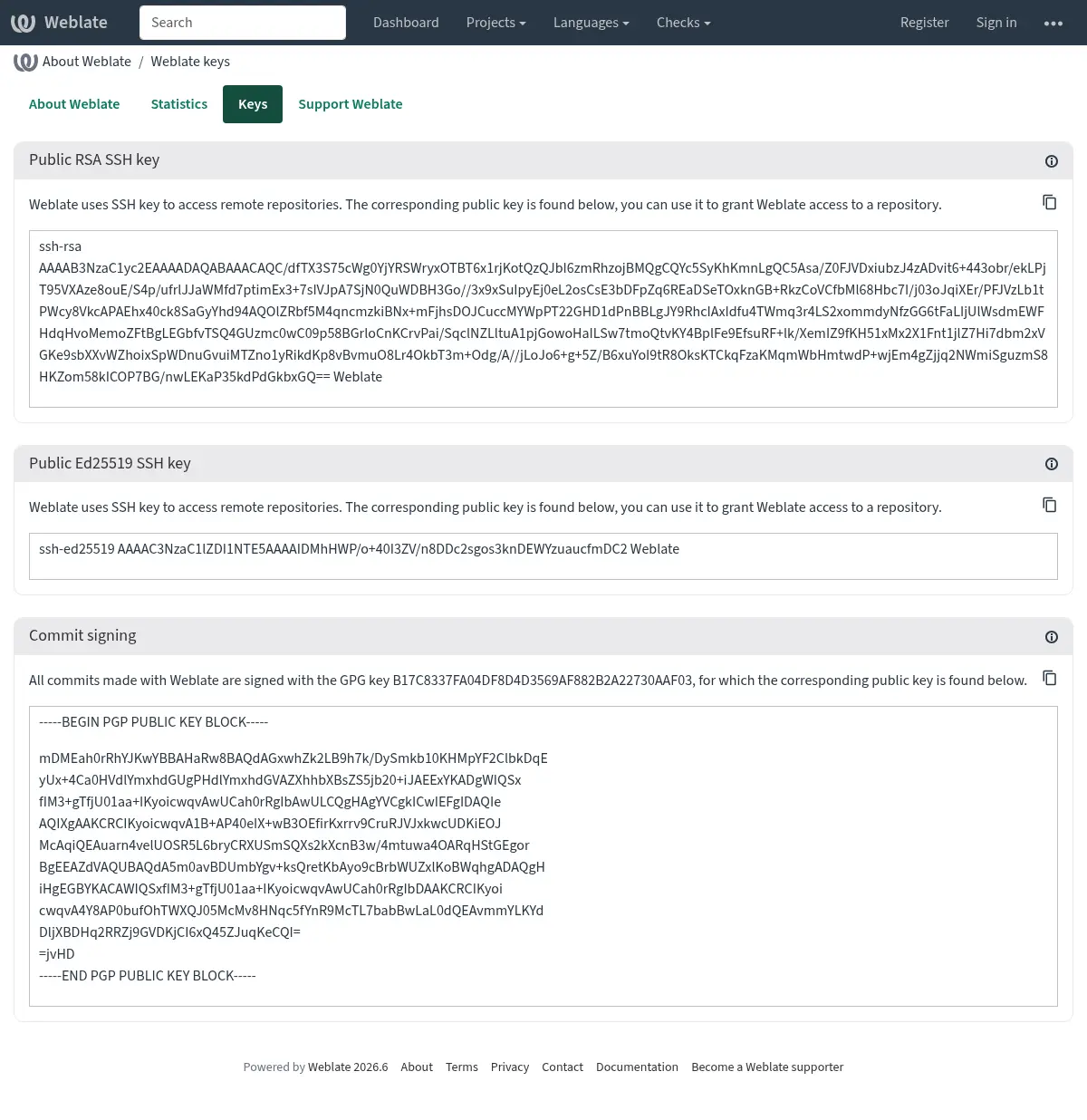
Atau Anda juga dapat mengimpor kunci yang ada ke dalam Weblate, cukup atur
HOME=$DATA_DIR/homesaat meminta gpg.
Petunjuk
Materi kunci disimpan dalam penyimpanan oleh Weblate untuk jangka waktu yang lama. Jika Anda mengizinkan Weblate menghasilkan kunci dengan WEBLATE_GPG_IDENTITY lalu mengimpor kunci dengan identitas yang sama untuk menggunakan kunci yang sudah ada, disarankan untuk membersihkan penyimpanan redis guna melihat dampak perubahan tersebut.
Catatan
Saat berbagi DATA_DIR antara beberapa hos, silakan ikuti petunjuk di https://wiki.gnupg.org/NFS untuk membuat penandatanganan GnuPG bekerja dengan andal.
Lihat juga
Pembatasan akses
Berubah pada versi 4.6: Pembatasan akses tidak lagi berlaku untuk penandatanganan super pengguna.
Several operations in Weblate are rate limited. Rate limits are evaluated
independently for each scope. At most RATELIMIT_ATTEMPTS attempts are
allowed within RATELIMIT_WINDOW seconds in one scope. That scope is
then blocked for RATELIMIT_LOCKOUT; Weblate does not turn this into a
sitewide temporary IP ban. Exceeding one scope, such as TRANSLATE or
SEARCH, does not by itself block unrelated scopes such as LOGIN or
SECOND_FACTOR. There are also settings specific to scopes, for example
RATELIMIT_CONTACT_ATTEMPTS or RATELIMIT_TRANSLATE_ATTEMPTS. The table
below is a full list of available scopes.
Operasi berikut ini tunduk pada pembatasan akses:
Nama |
Cakupan |
Percobaan yang diizinkan |
Jendela batas akses |
Periode penguncian |
|---|---|---|---|---|
Pendaftaran |
|
5 |
300 |
600 |
Mengirim pesan ke admin |
|
2 |
300 |
600 |
Autentikasi kata sandi saat masuk |
|
5 |
300 |
600 |
Autentikasi faktor kedua |
|
5 |
300 |
600 |
Pencarian seluruh situs |
|
6 |
60 |
60 |
Menerjemahkan |
|
30 |
60 |
600 |
Menambahkan ke glosarium |
|
30 |
60 |
600 |
Memulai terjemahan ke bahasa baru |
|
2 |
300 |
600 |
Membuat proyek baru |
|
5 |
600 |
600 |
Connecting a GitHub account |
|
100 |
3600 |
600 |
Within each scope, the rate limiting is based on sessions when user is signed in and on IP address if not.
Jika pengguna gagal masuk AUTH_LOCK_ATTEMPTS kali, autentikasi kata sandi akan dimatikan pada akun tersebut hingga proses pengaturan ulang kata sandi selesai.
Pengaturan juga dapat diterapkan dalam kontainer Docker dengan menambahkan prefiks WEBLATE_ ke nama pengaturan, misalnya RATELIMIT_ATTEMPTS menjadi WEBLATE_RATELIMIT_ATTEMPTS.
API memiliki pengaturan pembatasan akses terpisah, lihat Pembatasan akses API.