Petunjuk konfigurasi
Memasang Weblate
Bergantung pada pengaturan dan pengalaman Anda, pilih metode pemasangan yang tepat untuk Anda:
Memasang menggunakan Docker, direkomendasikan untuk pengaturan produksi.
Pemasangan Virtualenv, direkomendasikan untuk pengaturan produksi:
Memasang dari sumber, direkomendasikan untuk pengembangan.
Ikhtisar arsitektur
- Server web
Menangani permintaan HTTP yang masuk, Menyajikan berkas statis.
- Pekerja Celery
Tugas latar belakang menggunakan Celery dieksekusi di sini.
Tergantung pada beban kerja Anda, Anda mungkin ingin menyesuaikan jumlah pekerja.
Gunakan simpul khusus saat menskalakan Weblate secara horizontal.
- Application server
A WSGI or ASGI server serving web pages to users.
Gunakan simpul khusus saat menskalakan Weblate secara horizontal.
- Basis data
Server basis data PostgreSQL untuk menyimpan semua konten, lihat Pengaturan basis data untuk Weblate.
Gunakan simpul basis data khusus untuk situs dengan ratusan juta kata yang dihos.
- Penyimpanan data
Penyimpanan data kunci/nilai seperti Valkey atau server Redis untuk simpanan dan antrian tugas, lihat Tugas latar belakang menggunakan Celery.
Gunakan simpul khusus saat menskalakan Weblate secara horizontal.
- Sistem berkas
Penyimpanan sistem berkas untuk menyimpan repositori VCS dan data pengguna yang diunggah. Ini digunakan bersama oleh semua proses.
Gunakan penyimpanan jaringan saat menskalakan Weblate secara horizontal.
- Server surel
Server SMTP untuk surel keluar, lihat Mengkonfigurasikan surel keluar. Server ini dapat disediakan secara eksternal.
Petunjuk
Memasang menggunakan Docker menyertakan PostgreSQL dan Valkey, membuat pemasangan lebih mudah.
Persyaratan perangkat lunak
Sistem operasi
Weblate diketahui dapat digunakan di Linux, FreeBSD, dan macOS. Sistem serupa Unix lainnya kemungkinan besar juga dapat digunakan.
Weblate tidak didukung di Windows. Namun, mungkin masih berfungsi dan patchnya diterima dengan senang hati.
Lihat juga
Ikhtisar arsitektur menggambarkan arsitektur Weblate secara keseluruhan dan layanan yang dibutuhkan.
Dependensi Python
Weblate ditulis dalam Python dan mendukung Python 3.12 atau yang lebih baru. Anda dapat memasang dependensi menggunakan pip atau dari paket distribusi Anda, daftar lengkap tersedia di requirements.txt.
Dependensi yang paling menonjol:
- Django
- Celery
- Translate Toolkit
- translation-finder
- Auth Sosial Python
- Kerangka Kerja Django REST
Penspesifikasian dependensi opsional |
Paket Python |
Fitur Weblate |
|---|---|---|
|
||
|
ASGI server for Weblate |
|
|
||
|
||
|
Google Cloud Translation Lanjutan dengan dukungan glosarium |
|
|
||
|
||
|
||
|
PostgreSQL, lihat Pengaturan basis data untuk Weblate |
|
|
||
|
||
|
Mengintegrasikan SAML 2 IDP ke Weblate |
|
|
Diperlukan untuk Perbarui berkas POT (Sphinx) |
|
|
Integrasi Hosted Weblate |
|
|
WSGI server for Weblate |
|
|
Saat memasang menggunakan pip, Anda dapat langsung menentukan fitur yang diinginkan saat memasang:
uv pip install "weblate[Postgres,Amazon,SAML]"
Atau Anda dapat memasang Weblate dengan semua fitur opsional:
uv pip install "weblate[all]"
Atau Anda dapat memasang Weblate tanpa fitur opsional apa pun:
uv pip install weblate
Pemecahan masalah pemasangan pip
ffi_prep_closure(): bad user_data (it seems that the version of the libffi library seen at runtime is different from the 'ffi.h' file seen at compile-time)Hal ini disebabkan oleh ketidakcocokan paket biner yang didistribusikan melalui PyPI dengan distribusinya. Untuk mengatasi hal ini, Anda perlu membangun ulang paket tersebut di sistem Anda:
uv pip install --force-reinstall --no-binary :all: cffi
error: ‘xmlSecKeyDataFormatEngine’ undeclared (first use in this function); did you mean ‘xmlSecKeyDataFormat’?Ini adalah isu yang diketahui dari paket xmlsec, silakan lihat https://github.com/xmlsec/python-xmlsec/issues/314.
lxml & xmlsec libxml2 library version mismatchPaket
lxmldanxmlsecharus dibangun berdasarkanlibxml2yang sama. Anda harus membangunnya secara lokal untuk menghindari isu ini:uv pip install --force-reinstall --no-binary xmlsec --no-binary lxml lxml xmlsec
Persyaratan sistem lainnya
Dependensi berikut harus dipasang pada sistem:
Gitgit-review(opsional untuk dukungan Gerrit)git-svn(opsional untuk dukungan Subversion)tesseract(hanya diperlukan jika tesserocr wheels biner tidak tersedia untuk sistem Anda)
Dependensi waktu pembangunan
Untuk membangun beberapa Dependensi Python, Anda mungkin perlu memasang dependensinya. Hal ini bergantung pada cara Anda memasangnya, jadi silakan lihat paket individual untuk dokumentasi. Anda tidak akan memerlukannya jika menggunakan Wheels bawaan saat memasang menggunakan pip atau saat Anda menggunakan paket distribusi.
Persyaratan perangkat keras
Weblate seharusnya dapat berjalan pada perangkat keras apa pun saat ini tanpa masalah, berikut ini adalah konfigurasi minimal yang diperlukan untuk menjalankan Weblate pada hos tunggal (Weblate, basis data, dan server web):
RAM 3 GB
2 inti CPU
Ruang penyimpanan 1 GB
Catatan
Persyaratan sebenarnya untuk pemasangan Weblate Anda sangat bervariasi berdasarkan ukuran terjemahan yang dikelola di dalamnya.
Penggunaan memori
Semakin besar memori, semakin baik - memori tersebut digunakan untuk penyimpanan di semua tingkatan (sistem berkas, basis data, dan Weblate). Untuk ratusan komponen terjemahan, RAM minimal 4 GB direkomendasikan.
Petunjuk
Untuk sistem dengan memori lebih sedikit dari yang direkomendasikan, Pengaturan Celery proses tunggal direkomendasikan.
Penggunaan CPU
Banyak pengguna bersamaan meningkatkan jumlah inti CPU yang diperlukan.
Penggunaan penyimpanan
Penggunaan penyimpanan basis data pada umumnya adalah sekitar 300 MB per 1 juta kata yang dihos.
Ruang penyimpanan yang dibutuhkan untuk repositori kloning bervariasi, tetapi Weblate mencoba menjaga ukurannya tetap minimal dengan melakukan kloning dangkal.
Storage performance
Version control operations perform many filesystem metadata lookups. The
vcs subdirectory in DATA_DIR therefore needs low read
latency; storage with slow metadata access can make operations such as
git status take a long time even when its bulk throughput is good.
Keep CACHE_DIR on low-latency local or temporary storage when
possible.
The deployment checks measure metadata lookup latency for both locations and warn when the median latency exceeds 10 milliseconds. This is an approximate point-in-time measurement affected by filesystem and system load. Rerun weblate check --deploy before changing the storage configuration.
Simpul
Untuk situs berukuran kecil dan menengah (jutaan kata yang dihos), semua komponen Weblate (lihat Ikhtisar arsitektur) dapat dijalankan pada satu simpul.
Saat jumlah kata yang dihos mencapai ratusan juta, sebaiknya miliki simpul khusus untuk basis data (lihat Pengaturan basis data untuk Weblate).
Verifying release artifacts
Release archives can be verified using the signatures, attestations, and SBOMs published with GitHub release assets. See Verifying release artifacts.
Izin sistem berkas
Proses Weblate harus dapat membaca dan menulis ke direktori tempat data disimpan - DATA_DIR. Semua berkas di dalam direktori ini harus dimiliki dan dapat ditulis oleh pengguna yang menjalankan semua proses Weblate (biasanya WSGI dan Celery, lihat Menjalankan server dan Tugas latar belakang menggunakan Celery).
Konfigurasi bawaan menempatkannya di pohon yang sama dengan sumber Weblate, namun Anda mungkin lebih suka memindahkannya ke lokasi yang lebih baik seperti: /var/lib/weblate.
Weblate mencoba membuat direktori ini secara otomatis, tetapi akan gagal jika tidak memiliki izin untuk melakukannya.
The configured CACHE_DIR also has to be writable by the Weblate
process and has to allow executing generated helper files. Do not mount
CACHE_DIR with the noexec option.
Anda juga harus berhati-hati saat menjalankan Perintah pengelolaan, karena file tersebut harus dijalankan di bawah pengguna yang sama dengan tempat Weblate itu berjalan, jika tidak, izin pada beberapa berkas mungkin salah.
Dalam kontainer Docker, semua berkas dalam volume /app/data harus dimiliki oleh pengguna weblate di dalam kontainer (UID 1000).
Lihat juga
Pengaturan basis data untuk Weblate
Disarankan untuk menjalankan Weblate dengan server basis data PostgreSQL.
PostgreSQL 13 dan yang lebih baru didukung. PostgreSQL 15 atau yang lebih baru direkomendasikan.
Lihat juga
Sambungan basis data
Dalam konfigurasi bawaan, setiap proses Weblate menyimpan sambungan persisten ke basis data. Sambungan persisten meningkatkan respons Weblate, tetapi mungkin memerlukan lebih banyak sumber daya untuk server basis data. Silakan lihat CONN_MAX_AGE dan Hubungan tetap untuk info selengkapnya.
Weblate memerlukan setidaknya sejumlah sambungan berikut:
\((4 \times \mathit{nCPUs}) + 2\) untuk proses Celery
\(\mathit{nCPUs} + 1\) untuk pekerja WSGI
Hal ini berlaku untuk konfigurasi bawaan kontainer Docker dan contoh yang disediakan dalam dokumentasi ini, tetapi jumlahnya akan berubah setelah Anda menyesuaikan jumlah pekerja WSGI atau menyesuaikan paralelisme Celery.
The actual limit for the number of database connections needs to be higher to account for the following situations:
Perintah pengelolaan memerlukan sambungannya juga.
If a process is killed (for example by OOM killer), it might block the existing connection until timeout.
PostgreSQL
PostgreSQL biasanya merupakan pilihan terbaik untuk situs berbasis Django. Ini adalah basis data referensi yang digunakan untuk mengimplementasikan lapisan basis data Django.
Catatan
Weblate menggunakan ekstensi trigram yang terkadang harus dipasang secara terpisah. Cari postgresql-contrib atau paket dengan nama serupa.
Lihat juga
Membuat basis data di PostgreSQL
Biasanya merupakan ide yang bagus untuk menjalankan Weblate dalam basis data terpisah, dan akun pengguna terpisah:
# If PostgreSQL was not installed before, set the main password
sudo -u postgres psql postgres -c "\password postgres"

# Create a database user called "weblate"
sudo -u postgres createuser --superuser --pwprompt weblate

# Create the database "weblate" owned by "weblate"
sudo -u postgres createdb -E UTF8 -O weblate weblate
Petunjuk
Jika Anda tidak ingin menjadikan pengguna Weblate sebagai pengguna super di PostgreSQL, Anda dapat menghilangkannya. Dalam hal ini, Anda harus melakukan beberapa langkah migrasi secara manual karena pengguna super PostgreSQL dalam skema Weblate akan menggunakan:
CREATE EXTENSION IF NOT EXISTS pg_trgm;
CREATE EXTENSION IF NOT EXISTS btree_gin;
CREATE EXTENSION IF NOT EXISTS btree_gist;
Mengkonfigurasikan Weblate untuk menggunakan PostgreSQL
Cuplikan settings.py untuk PostgreSQL:
DATABASES = {
    "default": {
        # Database engine
        "ENGINE": "django.db.backends.postgresql",
        # Database name
        "NAME": "weblate",
        # Database user
        "USER": "weblate",
        # Configures name of the PostgreSQL role to alter during the database migration
        # "ALTER_ROLE": "weblate",
        # Database password
        "PASSWORD": "password",
        # Set to empty string for localhost
        "HOST": "database.example.com",
        # Set to empty string for default
        "PORT": "",
        # Persistent connections
        "CONN_MAX_AGE": None,
        "CONN_HEALTH_CHECKS": True,
    }
}
Migrasi basis data melakukan ALTER ROLE pada peran basis data yang digunakan oleh Weblate. Umumnya, nama peran sama dengan nama pengguna. Pada pengaturan yang lebih kompleks, nama peran berbeda dari nama pengguna, dan Anda akan mendapatkan pesan galat tentang peran yang tidak ada selama migrasi basis data (psycopg2.errors.UndefinedObject: role "weblate@hostname" does not exist). Hal ini diketahui terjadi pada Azure Database for PostgreSQL, tetapi tidak terbatas pada lingkungan ini. Silakan atur ALTER_ROLE untuk mengubah nama peran yang harus diubah Weblate selama migrasi basis data.
Lihat juga
Konfigurasi lainnya
Mengkonfigurasikan surel keluar
Weblate mengirimkan surel pada berbagai kesempatan - untuk aktivasi akun dan berbagai notifikasi yang dikonfigurasi oleh pengguna. Untuk itu, Weblate memerlukan akses ke server SMTP.
Pengaturan server surat dikonfigurasikan menggunakan pengaturan berikut: EMAIL_HOST, EMAIL_HOST_PASSWORD, EMAIL_USE_TLS, EMAIL_USE_SSL, EMAIL_HOST_USER, dan EMAIL_PORT. Namanya cukup jelas, tetapi Anda dapat menemukan informasi lebih lanjut dalam dokumentasi Django.
Petunjuk
Jika Anda mendapatkan galat tentang autentikasi yang tidak didukung (misalnya SMTP AUTH extension not supported by server), kemungkinan besar hal ini disebabkan oleh penggunaan sambungan yang tidak aman dan server menolak untuk mengautentikasikan dengan cara ini. Coba aktifkan EMAIL_USE_TLS untuk kasus tersebut.
Berjalan di belakang proksi terbalik
Beberapa fitur di Weblate bergantung pada kepala HTTP yang benar yang diteruskan ke Weblate. Saat menggunakan proksi terbalik, pastikan informasi yang diperlukan diteruskan dengan benar.
Untuk mengawakutu konfigurasi ini, Anda dapat melihat Lingkungan HTTP di Laporan kinerja.
- Alamat IP klien
Ini diperlukan untuk Pembatasan akses atau Catatan audit.
Weblate mengurai alamat IP dari
REMOTE_ADDR, yang diatur oleh pengendali WSGI. Alamat ini mungkin kosong (ketika menggunakan soket untuk WSGI) atau berisi alamat proksi terbalik, sehingga Weblate memerlukan kepala HTTP tambahan dengan alamat IP klien.Mengaktifkan
IP_BEHIND_REVERSE_PROXYseharusnya cukup untuk pengaturan paling umum, tetapi Anda mungkin perlu menyesuaikanIP_PROXY_HEADERdanIP_PROXY_OFFSETjuga (gunakanWEBLATE_IP_PROXY_HEADERdanWEBLATE_IP_PROXY_OFFSETdalam kontainer Docker).The reverse proxy which connects to Weblate must overwrite the configured header or append a verified peer address at the position selected by
IP_PROXY_OFFSET. Do not select a client-supplied address, and do not expose the application server through a path which bypasses the trusted proxy.When using
X-Forwarded-Forwith the Docker container, configureWEBLATE_TRUSTED_PROXY_ADDRESSESwith the reverse proxies allowed to supply client addresses.Petunjuk
Konfigurasi ini tidak dapat diaktifkan secara bawaan, karena akan memungkinkan pemalsuan alamat IP pada pemasangan yang tidak memiliki proksi terbalik yang dikonfigurasi dengan benar.
- Nama hos server
Kepala Host harus sesuai dengan konfigurasi yang didefinisikan sebagai
SITE_DOMAIN. Konfigurasi tambahan mungkin diperlukan di proksi terbalik Anda (misalnya, gunakanProxyPreserveHost Onuntuk Apache atauproxy_set_header Host $host;dengan nginx).Petunjuk
Galat verifikasi CSRF yang gagal sering kali disebabkan oleh ketidakcocokan antara kepala Host dan
SITE_DOMAINyang dikonfigurasikan.- Protokol klien
Tidak melewati protokol yang benar dapat menyebabkan Weblate terjebak dalam loop pengalihan saat mencoba meningkatkan klien ke HTTPS. Pastikan protokol tersebut diekspos dengan benar oleh proksi terbalik sebagai X-Forwarded-Proto.
Kepala ini kemudian perlu dikonfigurasikan dalam
SECURE_PROXY_SSL_HEADER(settings.py) atauWEBLATE_SECURE_PROXY_SSL_HEADER(lingkungan Docker).Penting
Nilai kepala peka huruf kapital dalam konfigurasi, jadi
WEBLATE_SECURE_PROXY_SSL_HEADER=HTTP_X_FORWARDED_PROTO,httpsdanWEBLATE_SECURE_PROXY_SSL_HEADER=HTTP_X_FORWARDED_PROTO,HTTPStidak dapat dipertukarkan.Petunjuk
Jika Anda mendapatkan galat "Terlalu banyak pengalihan" dari peramban, kemungkinan besar ini disebabkan oleh ketidakcocokan antara protokol aktual (HTTPS) dan apa yang diamati oleh Weblate.
Berubah pada versi 5.13: Kepala proksi protokol secara otomatis ditangani oleh gunicorn dalam konfigurasi bawaan, tetapi server WSGI lainnya memiliki konfigurasi yang lebih aman dan memerlukan pengaturan eksplisit ini.
Sejak Weblate 5.13 kontainer Docker menggunakan granian dan sekarang memerlukan konfigurasi eksplisit
WEBLATE_SECURE_PROXY_SSL_HEADER.
Lihat juga
Proksi HTTP
Weblate supports per-protocol HTTP proxy configuration for outbound HTTP
requests and Git repositories. Define the proxy environment variables in
settings.py:
import os

os.environ["http_proxy"] = "http://proxy.example.com:8080"
os.environ["https_proxy"] = "http://proxy.example.com:8080"
Only http_proxy and https_proxy are supported. Generic and bypass
variables such as all_proxy and no_proxy, operating-system proxy
configuration, and VCS-specific proxy configuration are not supported.
Lihat juga
Menyesuaikan konfigurasi
Lihat juga
Salin weblate/settings_example.py ke weblate/settings.py dan sesuaikan agar sesuai dengan pengaturan Anda. Mungkin Anda ingin menyesuaikan opsi berikut:
ADMINS
Daftar administrator situs yang menerima notifikasi saat terjadi kesalahan, misalnya notifikasi tentang penggabungan yang gagal, atau galat Django.
Formulir kontak juga mengirimkan surel pada ini kecuali
ADMINS_CONTACTdikonfigurasikan.
ALLOWED_HOSTS
Anda perlu mengatur ini agar mencantumkan hos yang seharusnya dilayani oleh situs Anda. Misalnya:
ALLOWED_HOSTS = ["demo.weblate.org"]Alternatifnya Anda dapat menyertakan wildcard:
ALLOWED_HOSTS = ["*"]
SESSION_ENGINE
Konfigurasikan cara penyimpanan sesi Anda. Jika Anda tetap menggunakan mesin backend basis data bawaan, Anda harus menjadwalkan: weblate clearsessions untuk menghapus data sesi yang lawas dari basis data.
Jika Anda menggunakan Valkey atau Redis sebagai simpanan (lihat Konfigurasi simpanan) disarankan untuk menggunakannya untuk sesi juga:
SESSION_ENGINE = "django.contrib.sessions.backends.cache"Lihat juga
DATABASES
Konektivitas ke server basis data, silakan periksa dokumentasi Django untuk rincian lebih lanjut.
DEBUG
Nonaktifkan ini untuk semua server produksi. Dengan mode awakutu diaktifkan, Django akan menampilkan backtrace jika terjadi galat kepada pengguna. Saat Anda menonaktifkannya, galat akan dikirim melalui surel ke
ADMIN(lihat di atas).Mode awakutu juga memperlambat Weblate, karena Django menyimpan lebih banyak informasi secara internal dalam kasus ini.
Lihat juga
DEFAULT_FROM_EMAIL
Alamat pengirim surel untuk surel keluar, misalnya surel pendaftaran.
Lihat juga
SECRET_KEY
Kunci yang digunakan oleh Django untuk menandatangani beberapa info dalam kuki, lihat Kunci rahasia Django untuk info lebih lanjut.
Lihat juga
SERVER_EMAIL
Surel digunakan sebagai alamat pengirim untuk mengirim surel ke administrator, misalnya notifikasi tentang penggabungan yang gagal.
Lihat juga
Mengisi basis data
Setelah konfigurasi Anda siap, Anda dapat menjalankan migrate untuk membuat struktur basis data. Sekarang Anda seharusnya dapat membuat proyek terjemahan menggunakan antarmuka admin.
Setelah selesai, Anda juga harus memeriksa Laporan kinerja di antarmuka admin, yang akan memberi Anda petunjuk tentang potensi konfigurasi yang tidak optimal di situs Anda.
Lihat juga
Pengaturan produksi
Untuk pengaturan produksi, Anda harus melakukan penyesuaian yang dijelaskan di bagian berikut. Pengaturan paling kritis akan memicu peringatan yang ditunjukkan dengan tanda seru di bilah atas jika masuk sebagai pengguna super:
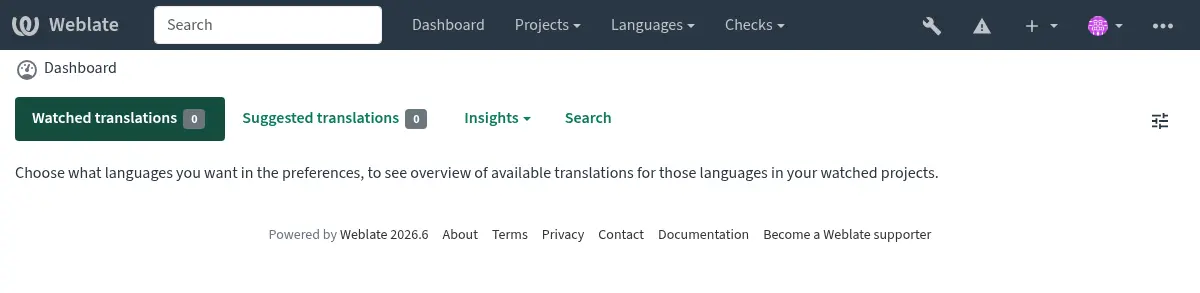
Disarankan juga untuk memeriksa pemeriksaan yang dipicu oleh Django (meskipun Anda mungkin tidak perlu memperbaiki semuanya):
weblate check --deploy
Anda juga dapat meninjau daftar periksa yang sama di Laporan kinerja di Antarmuka pengelolaan.
Lihat juga
Nonaktifkan mode awakutu
Nonaktifkan mode awakutu Django (DEBUG) dengan:
DEBUG = False
Dengan mode awakutu aktif, Django menyimpan semua kueri yang dieksekusi dan menunjukkan kepada pengguna jejak balik galat, yang tidak diinginkan dalam pengaturan produksi.
Lihat juga
Konfigurasikan admin dengan benar
Set the correct admin addresses to the ADMINS setting to define who will receive
e-mails in case something goes wrong on the server, for example:
ADMINS = ("Your Name <your_email@example.com>",)
Lihat juga
Atur domain situs yang benar
Sesuaikan nama situs dan domain di antarmuka admin. Jika tidak, tautan di RSS atau surel pendaftaran tidak akan berfungsi. Konfigurasi ini menggunakan SITE_DOMAIN yang seharusnya berisi nama domain situs.
Berubah pada versi 4.2: Sebelum rilis 4.2 kerangka kerja situs Django digunakan sebagai gantinya, silakan lihat Kerangka kerja "sites".
Konfigurasikan HTTPS dengan benar
Sangat disarankan untuk menjalankan Weblate menggunakan protokol HTTPS terenkripsi. Setelah mengaktifkannya, Anda harus mengatur ENABLE_HTTPS di pengaturan:
ENABLE_HTTPS = True
Petunjuk
Anda mungkin ingin menyiapkan HSTS juga, lihat SSL/HTTPS untuk rincian lebih lanjut.
Atur SECURE_HSTS_SECONDS dengan benar
Jika situs Anda dilayani melalui SSL, pertimbangkan untuk mengatur nilai untuk SECURE_HSTS_SECONDS di settings.py untuk mengaktifkan Keamanan Transportasi Ketat HTTP. Secara bawaan, nilai tersebut diatur ke 0 seperti yang ditunjukkan di bawah ini.
SECURE_HSTS_SECONDS = 0
Jika diatur ke nilai integer non-nol, django.middleware.security.SecurityMiddleware akan mengatur header HTTP Strict Transport Security pada semua respons yang belum memilikinya.
Peringatan
Pengaturan yang salah dapat merusak situs Anda secara permanen (untuk sementara waktu). Baca dokumentasi HTTP Strict Transport Security terlebih dahulu.
Gunakan mesin basis data yang kuat
Silakan gunakan PostgreSQL untuk lingkungan produksi, lihat Pengaturan basis data untuk Weblate untuk info lebih lanjut.
Gunakan lokasi yang berdekatan untuk menjalankan server basis data, jika tidak, kinerja atau keandalan jaringan dapat merusak pengalaman Weblate Anda.
Periksa kinerja server basis data atau ubah konfigurasinya, misalnya menggunakan PGTune.
Weblate deployment checks report non-finite PostgreSQL relation statistics. Run
ANALYZEon the reported relations to rebuild corrupted statistics.
Konfigurasi simpanan
Jika memungkinkan, gunakan Valkey atau Redis dari Django dengan menyesuaikan variabel konfigurasi CACHES, misalnya:
CACHES = {
    "default": {
        "BACKEND": "django_redis.cache.RedisCache",
        "LOCATION": "redis://127.0.0.1:6379/0",
        # If redis is running on same host as Weblate, you might
        # want to use unix sockets instead:
        # 'LOCATION': 'unix:///var/run/redis/redis.sock?db=0',
        "OPTIONS": {
            "CLIENT_CLASS": "django_redis.client.DefaultClient",
            "PARSER_CLASS": "redis.connection.HiredisParser",
        },
    }
}
Petunjuk
Jika Anda mengubah pengaturan untuk simpanan, Anda mungkin perlu menyesuaikannya untuk Celery juga, lihat Tugas latar belakang menggunakan Celery.
Lihat juga
Simpanan avatar
Selain melakukan menyimpan Django, Weblate juga melakukan menyimpan avatar. Disarankan untuk menggunakan simpanan terpisah yang didukung berkas untuk tujuan ini:
CACHES = {
    "default": {
        # Default caching backend setup, see above
        "BACKEND": "django_redis.cache.RedisCache",
        "LOCATION": "unix:///var/run/redis/redis.sock?db=0",
        "OPTIONS": {
            "CLIENT_CLASS": "django_redis.client.DefaultClient",
            "PARSER_CLASS": "redis.connection.HiredisParser",
        },
    },
    "avatar": {
        "BACKEND": "django.core.cache.backends.filebased.FileBasedCache",
        "LOCATION": os.path.join(DATA_DIR, "avatar-cache"),
        "TIMEOUT": 604800,
        "OPTIONS": {
            "MAX_ENTRIES": 1000,
        },
    },
}
Konfigurasikan pengiriman surel
Weblate perlu mengirimkan surel beberapa kali, dan surel ini harus memiliki alamat pengirim yang benar, silakan konfigurasikan SERVER_EMAIL dan DEFAULT_FROM_EMAIL agar cocok dengan lingkungan Anda, misalnya:
SERVER_EMAIL = "admin@example.org"
DEFAULT_FROM_EMAIL = "weblate@example.org"
Catatan
Untuk menonaktifkan pengiriman surel melalui Weblate, atur EMAIL_BACKEND ke django.core.mail.backends.dummy.EmailBackend.
Ini akan menonaktifkan semua pengiriman surel termasuk surel pendaftaran atau pengaturan ulang kata sandi.
Pengaturan hos yang diizinkan
Django memerlukan ALLOWED_HOSTS untuk menampung daftar nama domain yang boleh dilayani oleh situs Anda, membiarkannya kosong akan memblokir permintaan apa pun.
Jika ini tidak dikonfigurasikan untuk mencocokkan server HTTP, Anda akan mendapatkan galat seperti Invalid HTTP_HOST header: '1.1.1.1'. You may need to add '1.1.1.1' to ALLOWED_HOSTS.
Petunjuk
Pada kontainer Docker, ini tersedia sebagai WEBLATE_ALLOWED_HOSTS.
Kunci rahasia Django
Pengaturan SECRET_KEY digunakan oleh Django untuk menandatangani kuki, dan Anda sebaiknya benar-benar menghasilkan nilai Anda sendiri daripada menggunakan nilai yang ada pada contoh pengaturan.
Anda dapat menghasilkan kunci baru menggunakan weblate-generate-secret-key yang dikirimkan dengan Weblate.
Lihat juga
Menjalankan tugas pemeliharaan
Untuk kinerja optimal, sebaiknya jalankan beberapa tugas pemeliharaan di latar belakang. Tugas ini dilakukan secara otomatis oleh Tugas latar belakang menggunakan Celery dan mencakup tugas berikut:
Pemeriksaan kesehatan konfigurasi (setiap jam).
Mengkomit perubahan yang tertunda (setiap jam), lihat Komit malas dan
commit_pending.Memperbarui peringatan komponen (harian).
Perbarui cabang jarak jauh (setiap malam), lihat
AUTO_UPDATE.Pencadangan memori terjemahan ke JSON (harian), lihat
dump_memory.Tugas pemeliharaan teks lengkap dan basis data (tugas harian dan mingguan), lihat
cleanuptrans.
Lokalisasi dan pengenkodean sistem
Lokalisasi sistem harus dikonfigurasikan agar mendukung UTF-8. Pada sebagian besar distribusi Linux, ini adalah pengaturan bawaan. Jika tidak demikian pada sistem Anda, silakan ubah lokalisasi ke varian UTF-8.
Misalnya dengan menyunting /etc/default/locale dan mengaturnya LANG="C.UTF-8".
Dalam beberapa kasus, layanan individual memiliki konfigurasi terpisah untuk lokalisasi. Hal ini bervariasi antara distribusi dan server web, jadi periksa dokumentasi paket server web Anda untuk itu.
Apache di Ubuntu menggunakan /etc/apache2/envvars:
export LANG='en_US.UTF-8'
export LC_ALL='en_US.UTF-8'
Apache di CentOS menggunakan /etc/sysconfig/httpd (atau /opt/rh/httpd24/root/etc/sysconfig/httpd):
LANG='en_US.UTF-8'
Menjalankan server
Petunjuk
Jika Anda tidak berpengalaman dengan layanan yang dijelaskan di bawah ini, Anda mungkin ingin mencoba Memasang menggunakan Docker.
Anda akan memerlukan beberapa layanan untuk menjalankan Weblate, pengaturan yang direkomendasikan terdiri dari:
Server basis data (lihat Pengaturan basis data untuk Weblate)
Server simpanan (lihat Konfigurasi simpanan)
Server web frontend untuk berkas statis dan penghentian SSL (lihat Menyajikan berkas statis)
Server WSGI untuk konten dinamis (lihat Contoh konfigurasi untuk NGINX dan uWSGI)
Celery untuk menjalankan tugas latar belakang (lihat Tugas latar belakang menggunakan Celery)
Catatan
Ada beberapa ketergantungan antara layanan, misalnya simpanan dan basis data harus dijalankan saat memulai proses Celery atau uwsgi.
Umumnya, Anda akan menjalankan semua layanan pada satu server (virtual), tetapi jika pemasangan Anda sangat padat, Anda dapat membagi layanan tersebut. Satu-satunya batasannya adalah server Celery dan Wsgi memerlukan akses ke DATA_DIR.
Catatan
Proses WSGI harus dijalankan di bawah pengguna yang sama dengan proses Celery, jika tidak, berkas dalam DATA_DIR akan disimpan dengan kepemilikan campuran, yang akan menyebabkan isu runtime.
Lihat juga Izin sistem berkas dan Tugas latar belakang menggunakan Celery.
Menjalankan server web
Menjalankan Weblate tidak berbeda dengan menjalankan program berbasis Django lainnya. Django biasanya dijalankan sebagai WSGI atau fcgi (lihat contoh untuk berbagai webserver di bawah).
Catatan
The sample configuration files shown below are maintained in the Weblate
source tree under weblate/examples/. They are included in source
distributions and in this documentation, but Python wheels only install
runtime files. When installing Weblate from PyPI, get the matching source
distribution or source checkout before copying these examples.
Untuk tujuan pengujian, Anda dapat menggunakan server web bawaan di Django:
weblate runserver
Peringatan
JANGAN GUNAKAN SERVER INI DALAM PENGATURAN PRODUKSI. Server ini belum melalui audit keamanan atau uji kinerja. Lihat juga dokumentasi Django tentang runserver.
Petunjuk
Server bawaan Django hanya menyajikan berkas statis dengan DEBUG diaktifkan karena ditujukan hanya untuk pengembangan. Untuk penggunaan produksi, silakan lihat pengaturan WSGI:
Menyajikan berkas statis
Berubah pada versi 5.15.2: /media/ tidak lagi digunakan untuk menyajikan tangkapan layar.
Django needs to collect its static files in a single directory. To do so,
execute weblate collectstatic --noinput. This will copy the static
files into a directory specified by the STATIC_ROOT setting (this defaults to
a static directory inside CACHE_DIR). Production installations
use content hashes in collected filenames so that updated assets do not reuse
stale browser or proxy caches.
Disarankan untuk menyajikan berkas statis langsung dari server web Anda, Anda harus menggunakannya untuk jalur berikut:
/static/Menyajikan berkas statis untuk Weblate dan antarmuka admin (dari yang didefinisikan oleh
STATIC_ROOT)./favicon.icoShould be rewritten to serve
/static/favicon.ico.
Kebijakan keamanan konten
Konfigurasi Weblate bawaan mengaktifkan alat tengah weblate.middleware.SecurityMiddleware yang mengatur kepala HTTP terkait keamanan seperti Content-Security-Policy atau X-XSS-Protection. Kepala HTTP ini secara bawaan dikonfigurasikan untuk bekerja dengan Weblate dan konfigurasinya, tetapi mungkin perlu disesuaikan dengan lingkungan Anda.
Contoh konfigurasi untuk NGINX dan Granian
The following configuration runs Weblate using Granian with the NGINX webserver:
#
# nginx configuration for Weblate
#
# You will want to change:
#
# - server_name
# - change /home/weblate/weblate-env to location where Weblate Python environment is placed
# - change /home/weblate/data to match your DATA_DIR
# - change /home/weblate/data/cache to match your CACHE_DIR
# - change python3.12 to match your Python version
# - change weblate user to match your Weblate user
#
server {
    listen 80;
    server_name weblate;
    # Not used
    root /var/www/html;

    location ~ ^/favicon.ico$ {
        # CACHE_DIR/static/favicon.ico
        alias /home/weblate/data/cache/static/favicon.ico;
        expires 30d;
    }

    location /static/ {
        # CACHE_DIR/static/
        alias /home/weblate/data/cache/static/;
        expires 30d;
    }

    location / {
        proxy_set_header X-Forwarded-For $proxy_add_x_forwarded_for;
        proxy_set_header X-Forwarded-Proto $scheme;
        proxy_set_header Host $http_host;
        proxy_pass http://127.0.0.1:8888;
        proxy_read_timeout 3600;
    }
}
Contoh konfigurasi untuk NGINX dan Gunicorn
The following configuration runs Weblate using Gunicorn under the NGINX webserver
(weblate/examples/weblate.nginx.gunicorn.conf in the source tree):
#
# nginx configuration for Weblate
#
# You will want to change:
#
# - server_name
# - change /home/weblate/weblate-env to location where Weblate Python environment is placed
# - change /home/weblate/data to match your DATA_DIR
# - change /home/weblate/data/cache to match your CACHE_DIR
# - change python3.12 to match your Python version
# - change weblate user to match your Weblate user
#
server {
    listen 80;
    server_name weblate;
    # Not used
    root /var/www/html;

    location ~ ^/favicon.ico$ {
        # CACHE_DIR/static/favicon.ico
        alias /home/weblate/data/cache/static/favicon.ico;
        expires 30d;
    }

    location /static/ {
        # CACHE_DIR/static/
        alias /home/weblate/data/cache/static/;
        expires 30d;
    }

    location / {
        proxy_set_header X-Forwarded-For $proxy_add_x_forwarded_for;
        proxy_set_header X-Forwarded-Proto $scheme;
        proxy_set_header Host $http_host;
        proxy_pass http://unix:/run/gunicorn.sock;
        proxy_read_timeout 3600;
    }
}
Contoh konfigurasi untuk NGINX dan uWSGI
To run production webserver, use the WSGI wrapper installed with Weblate (when
using a Python environment it is installed as
~/weblate-env/lib/python3.14/site-packages/weblate/wsgi.py). Don't
forget to set the Python search path to your Python environment as well (for
example using virtualenv = /home/user/weblate-env in uWSGI).
Konfigurasi berikut menjalankan Weblate sebagai uWSGI di bawah server web NGINX.
Configuration for NGINX (weblate/examples/weblate.nginx.conf in the source tree):
#
# nginx configuration for Weblate
#
# You will want to change:
#
# - server_name
# - change /home/weblate/weblate-env to location where Weblate Python environment is placed
# - change /home/weblate/data to match your DATA_DIR
# - change /home/weblate/data/cache to match your CACHE_DIR
# - change python3.12 to match your Python version
# - change weblate user to match your Weblate user
#
server {
    listen 80;
    server_name weblate;
    # Not used
    root /var/www/html;

    location ~ ^/favicon.ico$ {
        # CACHE_DIR/static/favicon.ico
        alias /home/weblate/data/cache/static/favicon.ico;
        expires 30d;
    }

    location /static/ {
        # CACHE_DIR/static/
        alias /home/weblate/data/cache/static/;
        expires 30d;
    }

    location / {
        include uwsgi_params;
        # Needed for long running operations in admin interface
        uwsgi_read_timeout 3600;
        # Adjust based to uwsgi configuration:
        uwsgi_pass unix:///run/uwsgi/app/weblate/socket;
        # uwsgi_pass 127.0.0.1:8080;
    }
}
Configuration for uWSGI (weblate/examples/weblate.uwsgi.ini in the source tree):
#
# uWSGI configuration for Weblate
#
# You will want to change:
#
# - change /home/weblate/weblate-env to location where Weblate Python environment is placed
# - change /home/weblate/data to match your DATA_DIR
# - change python3.12 to match your Python version
# - change weblate user to match your Weblate user
#
[uwsgi]
plugins       = python3
master        = true
protocol      = uwsgi
socket        = 127.0.0.1:8080
wsgi-file     = /home/weblate/weblate-env/lib/python3.12/site-packages/weblate/wsgi.py

# Add path to Weblate checkout if you did not install
# Weblate by pip
# python-path   = /path/to/weblate

# Path to the Python environment
virtualenv = /home/weblate/weblate-env

# Needed for OAuth/OpenID
buffer-size   = 8192

# Reload when consuming too much of memory
reload-on-rss = 250

# Increase number of workers for heavily loaded sites
workers       = 8

# Enable threads for Sentry error submission
enable-threads = true

# Child processes do not need file descriptors
close-on-exec = true

# Avoid default 0000 umask
umask = 0022

# Run as weblate user
uid = weblate
gid = weblate

# Enable harakiri mode (kill requests after some time)
# harakiri = 3600
# harakiri-verbose = true

# Enable uWSGI stats server
# stats = :1717
# stats-http = true

# Do not log some errors caused by client disconnects
ignore-sigpipe = true
ignore-write-errors = true
disable-write-exception = true
Lihat juga
Contoh konfigurasi untuk Apache
Disarankan untuk menggunakan prefork MPM saat menggunakan WSGI dengan Weblate.
The following configuration runs Weblate as WSGI, you need to have enabled
mod_wsgi (weblate/examples/apache.conf in the source tree):
#
# VirtualHost for Weblate
#
# You will want to change:
#
# - ServerAdmin and ServerName
# - change /home/weblate/weblate-env to location where Weblate Python environment is placed
# - change /home/weblate/data to match your DATA_DIR
# - change /home/weblate/data/cache to match your CACHE_DIR
# - change python3.12 to match Python version mod-wsgi is compiled for
# - change weblate user to match your Weblate user
#
<VirtualHost *:80>
    ServerAdmin admin@weblate.example.org
    ServerName weblate.example.org

    # CACHE_DIR/static/favicon.ico
    Alias /favicon.ico /home/weblate/data/cache/static/favicon.ico

    # CACHE_DIR/static/
    Alias /static/ /home/weblate/data/cache/static/
    <Directory /home/weblate/data/cache/static/>
        Require all granted
    </Directory>

    # Path to your Weblate Python environment
    WSGIDaemonProcess weblate python-home=/home/weblate/weblate-env user=weblate request-timeout=600
    WSGIProcessGroup weblate
    WSGIApplicationGroup %{GLOBAL}

    WSGIScriptAlias / /home/weblate/weblate-env/lib/python3.12/site-packages/weblate/wsgi.py process-group=weblate
    WSGIPassAuthorization On

    <Directory /home/weblate/weblate-env/lib/python3.12/site-packages/weblate/>
        <Files wsgi.py>
        Require all granted
        </Files>
    </Directory>

</VirtualHost>
Catatan
Weblate membutuhkan Python 3, jadi pastikan Anda menjalankan varian Python 3 dari modwsgi. Biasanya tersedia sebagai paket terpisah, misalnya libapache2-mod-wsgi-py3.
Gunakan versi Python yang cocok untuk memasang Weblate.
Contoh konfigurasi untuk Apache dan Gunicorn
The following configuration runs Weblate in Gunicorn and Apache 2.4
(weblate/examples/apache.gunicorn.conf in the source tree):
#
# VirtualHost for Weblate using gunicorn on localhost:8000
#
# You will want to change:
#
# - ServerAdmin and ServerName
# - change /home/weblate/weblate-env to location where Weblate Python environment is placed
# - change /home/weblate/data to match your DATA_DIR
# - change /home/weblate/data/cache to match your CACHE_DIR
# - change weblate user to match your Weblate user
#
<VirtualHost *:443>
    ServerAdmin admin@weblate.example.org
    ServerName weblate.example.org

    # CACHE_DIR/static/favicon.ico
    Alias /favicon.ico /home/weblate/data/cache/static/favicon.ico

    # CACHE_DIR/static/
    Alias /static/ /home/weblate/data/cache/static/
    <Directory /home/weblate/data/cache/static/>
        Require all granted
    </Directory>

    SSLEngine on
    SSLCertificateFile /etc/apache2/ssl/https_cert.cert
    SSLCertificateKeyFile /etc/apache2/ssl/https_key.pem
    SSLProxyEngine On

    ProxyPass /favicon.ico !
    ProxyPass /static/ !

    ProxyPass / http://localhost:8000/
    ProxyPassReverse / http://localhost:8000/
    ProxyPreserveHost On
</VirtualHost>
Contoh konfigurasi untuk memulai Granian
Weblate memiliki dependensi opsional wsgi (lihat Dependensi Python) yang akan memasang semua yang Anda butuhkan untuk menjalankan Granian. Saat memasang Weblate, Anda dapat menentukannya sebagai berikut:
uv pip install Weblate[all,wsgi]
Setelah Granian terpasang, Anda dapat menjalankannya. Proses ini biasanya dilakukan di tingkat sistem. Contoh berikut menunjukkan cara memulai melalui systemd:
[Unit]
Description=granian daemon
After=network.target

[Service]
User=weblate
Group=weblate
WorkingDirectory=/home/weblate/weblate-env/
Environment="DJANGO_SETTINGS_MODULE=weblate.settings"
RuntimeDirectory=granian
ExecStart=/home/weblate/weblate-env/bin/granian \
    --no-ws \
    --workers-max-rss 450 \
    --interface wsgi \
    --workers 2 \
    --blocking-threads 8 \
    --backlog 128 \
    --backpressure 16 \
    --runtime-mode mt \
    --port 8888 \
    weblate.wsgi:application

[Install]
WantedBy=multi-user.target
Granian uses worker processes for parallel Python execution, blocking threads for concurrent WSGI requests, and runtime threads for network I/O. The sample uses two workers with eight blocking threads each, limits each worker to 16 concurrent connections, and leaves the runtime threads at Granian's default. Adjust the workers and blocking threads to the available memory, CPU cores, and database connection limit. Keep the backpressure equal to or higher than the number of blocking threads.
Sample configuration to start Granian with ASGI
Added in version 2026.8.
ASGI deployment is available as an opt-in alternative to WSGI. Install the
asgi optional dependency:
uv pip install Weblate[all,asgi]
The following systemd unit runs the Django ASGI application:
[Unit]
Description=granian ASGI daemon
After=network.target

[Service]
User=weblate
Group=weblate
WorkingDirectory=/home/weblate/weblate-env/
Environment="DJANGO_SETTINGS_MODULE=weblate.settings"
RuntimeDirectory=granian
ExecStart=/home/weblate/weblate-env/bin/granian \
    --no-ws \
    --workers-max-rss 450 \
    --interface asginl \
    --workers 2 \
    --backlog 128 \
    --backpressure 16 \
    --runtime-mode mt \
    --port 8888 \
    weblate.asgi:application

[Install]
WantedBy=multi-user.target
The sample uses Granian's ASGI interface without lifespan or WebSocket support, because Weblate currently exposes HTTP only. Weblate's middleware supports both deployment modes and uses thread-sensitive adapters where it still relies on synchronous Django APIs. The health check is asynchronous, but most Weblate views remain synchronous, and CPU-intensive or long-running work should still be handled by Tugas latar belakang menggunakan Celery.
WSGI remains the default deployment mode. Docker images can opt in to ASGI by
setting WEBLATE_ASGI to 1. Adjust the worker count and
backpressure to the available memory, CPU cores, and database connection limit.
Contoh konfigurasi untuk memulai Gunicorn
Gunicorn harus dipasang secara terpisah:
uv pip install gunicorn
Setelah Gunicorn terpasang, Anda dapat menjalankannya. Proses ini biasanya dilakukan di tingkat sistem. Contoh berikut menunjukkan proses memulai melalui systemd:
[Unit]
Description=gunicorn socket

[Socket]
ListenStream=/run/gunicorn.sock

[Install]
WantedBy=sockets.target
[Unit]
Description=gunicorn daemon
Requires=gunicorn.socket
After=network.target

[Service]
User=weblate
Group=weblate
WorkingDirectory=/home/weblate/weblate-env/
Environment="DJANGO_SETTINGS_MODULE=weblate.settings"
ExecStart=/home/weblate/weblate-env/bin/gunicorn \
    --preload \
    --timeout 3600 \
    --graceful-timeout 3600 \
    --worker-class=gthread \
    --workers=2 \
    --threads=16 \
    --bind unix:/run/gunicorn.sock \
    weblate.wsgi:application

[Install]
WantedBy=multi-user.target
Lihat juga
Menjalankan Weblate di bawah jalur
Disarankan untuk menggunakan prefork MPM saat menggunakan WSGI dengan Weblate.
A sample Apache configuration to serve Weblate under /weblate. Again using
mod_wsgi (weblate/examples/apache-path.conf in the source tree):
#
# VirtualHost for Weblate, running under /weblate path
#
# You will want to change:
#
# - ServerAdmin and ServerName
# - change /home/weblate/weblate-env to location where Weblate Python environment is placed
# - change /home/weblate/data to match your DATA_DIR
# - change /home/weblate/data/cache to match your CACHE_DIR
# - change python3.12 to match Python version mod-wsgi is compiled for
# - change weblate user to match your Weblate user
#
<VirtualHost *:80>
    ServerAdmin admin@weblate.example.org
    ServerName weblate.example.org

    # CACHE_DIR/static/favicon.ico
    Alias /weblate/favicon.ico /home/weblate/data/cache/static/favicon.ico

    # CACHE_DIR/static/
    Alias /weblate/static/ /home/weblate/data/cache/static/
    <Directory /home/weblate/data/cache/static/>
        Require all granted
    </Directory>

    # Path to your Weblate Python environment
    WSGIDaemonProcess weblate python-home=/home/weblate/weblate-env user=weblate request-timeout=600
    WSGIProcessGroup weblate
    WSGIApplicationGroup %{GLOBAL}

    WSGIScriptAlias /weblate /home/weblate/weblate-env/lib/python3.12/site-packages/weblate/wsgi.py process-group=weblate
    WSGIPassAuthorization On

    <Directory /home/weblate/weblate-env/lib/python3.12/site-packages/weblate/>
        <Files wsgi.py>
        Require all granted
        </Files>
    </Directory>

</VirtualHost>
Selain itu, Anda harus menyesuaikan weblate/settings.py:
URL_PREFIX = "/weblate"
Tugas latar belakang menggunakan Celery
Weblate menggunakan Celery untuk menjalankan tugas reguler dan latar belakang. Anda seharusnya menjalankan layanan Celery yang akan menjalankan tugas ini. Misalnya, layanan ini bertanggung jawab untuk menangani operasi berikut (daftar ini belum lengkap):
Menerima kait web dari layanan eksternal (lihat Pengait notifikasi).
Menjalankan tugas pemeliharaan rutin seperti pencadangan, pembersihan, pengaya harian, atau pembaruan (lihat Mencadangkan dan memindahkan Weblate,
BACKGROUND_TASKS, Pengaya).Menjalankan Terjemahan otomatis.
Mengirim notifikasi intisari.
Memindahkan operasi mahal dari proses WSGI.
Mengkomit perubahan yang tertunda (lihat Komit malas).
Pengaturan umum menggunakan Valkey atau Redis sebagai backend terlihat seperti ini:
CELERY_TASK_ALWAYS_EAGER = False
CELERY_BROKER_URL = "redis://localhost:6379"
CELERY_RESULT_BACKEND = CELERY_BROKER_URL
Lihat juga
You should also start the Celery worker to process the tasks and start scheduled tasks. For debugging or development, this can be done directly on the command-line:
celery --app=weblate.utils worker --beat --queues=celery,notify,memory,translate,backup
To reduce startup memory usage, Celery workers do not repeat the Django system checks. The Weblate container runs the more comprehensive weblate check --deploy automatically during container startup. For other installation methods, run the command after installation, upgrades, or configuration changes. The checks are also available in the management interface.
Catatan
Proses Celery harus dijalankan di bawah pengguna yang sama dengan proses WSGI, jika tidak, berkas dalam DATA_DIR akan disimpan dengan kepemilikan campuran, yang akan menyebabkan isu runtime.
Lihat juga Izin sistem berkas dan Menjalankan server.
Menjalankan tugas Celery di WSGI menggunakan mode eager
Catatan
Hal ini akan berdampak parah pada kinerja antarmuka web dan akan merusak fitur yang bergantung pada pemicu reguler (misalnya melakukan perubahan yang tertunda, notifikasi intisari, atau pencadangan).
Untuk pengembangan, Anda mungkin ingin menggunakan konfigurasi eager, yang memproses semua tugas di tempatnya:
CELERY_TASK_ALWAYS_EAGER = True
CELERY_BROKER_URL = "memory://"
CELERY_TASK_EAGER_PROPAGATES = True
Menjalankan Celery sebagai layanan sistem
Most likely you will want to run Celery as a daemon and that is covered by
Daemonization. For the most common Linux setup using
systemd, adapt the example files listed below. These examples are maintained in
the Weblate source tree under weblate/examples/; Python wheels do not
install these deployment samples.
Unit Systemd akan ditempatkan sebagai /etc/systemd/system/celery-weblate.service:
[Unit]
Description=Celery Service (Weblate)
After=network.target

[Service]
Type=forking
User=weblate
Group=weblate
EnvironmentFile=/etc/default/celery-weblate
WorkingDirectory=/home/weblate
RuntimeDirectory=celery
RuntimeDirectoryPreserve=restart
LogsDirectory=celery
ExecStart=/bin/sh -c '${CELERY_BIN} multi start ${CELERYD_NODES} \
  -A ${CELERY_APP} --pidfile=${CELERYD_PID_FILE} \
  --logfile=${CELERYD_LOG_FILE} --loglevel=${CELERYD_LOG_LEVEL} ${CELERYD_OPTS}'
ExecStop=/bin/sh -c '${CELERY_BIN} multi stopwait ${CELERYD_NODES} \
  --pidfile=${CELERYD_PID_FILE}'
ExecReload=/bin/sh -c '${CELERY_BIN} multi restart ${CELERYD_NODES} \
  -A ${CELERY_APP} --pidfile=${CELERYD_PID_FILE} \
  --logfile=${CELERYD_LOG_FILE} --loglevel=${CELERYD_LOG_LEVEL} ${CELERYD_OPTS}'

[Install]
WantedBy=multi-user.target
Konfigurasi lingkungan akan ditempatkan sebagai /etc/default/celery-weblate:
# Name of nodes to start
CELERYD_NODES="celery notify memory backup translate"

# Absolute or relative path to the 'celery' command:
CELERY_BIN="/home/weblate/weblate-env/bin/celery"

# App instance to use
# comment out this line if you don't use an app
CELERY_APP="weblate.utils"

# Extra command-line arguments to the worker. You might need to customize
# concurrency depending on the available resources and Weblate usage. Increase
# the concurrency if you get weblate.E019 error, decrease it if you are on a
# low-resource system. A higher prefetch multiplier can improve throughput for
# short tasks, but reserves more tasks in each worker. Command-line values
# override CELERY_WORKER_PREFETCH_MULTIPLIER from settings.py.
CELERYD_OPTS="--beat:celery --queues:celery=celery --concurrency:celery=2 --prefetch-multiplier:celery=1 \
    --queues:notify=notify --concurrency:notify=2 --prefetch-multiplier:notify=4 \
    --queues:memory=memory --concurrency:memory=2 --prefetch-multiplier:memory=1 \
    --queues:translate=translate --concurrency:translate=4 --prefetch-multiplier:translate=1 \
    --queues:backup=backup  --concurrency:backup=1 --prefetch-multiplier:backup=1"

# Logging configuration
# - %n will be replaced with the first part of the nodename.
# - %I will be replaced with the current child process index
#   and is important when using the prefork pool to avoid race conditions.
CELERYD_PID_FILE="/run/celery/weblate-%n.pid"
CELERYD_LOG_FILE="/var/log/celery/weblate-%n%I.log"
CELERYD_LOG_LEVEL="INFO"
Konfigurasi tambahan untuk memutar catatan Celery menggunakan logrotate untuk ditempatkan sebagai /etc/logrotate.d/celery:
/var/log/celery/*.log {
        weekly
        missingok
        rotate 12
        compress
        notifempty
}
Tugas berkala menggunakan Celery beat
Weblate dilengkapi dengan pengaturan bawaan untuk tugas terjadwal. Jadwal tugas disimpan dalam basis data dan tugas dieksekusi oleh daemon Celery beat.
Petunjuk
Anda dapat mendefinisikan tugas tambahan di settings.py, misalnya lihat Komit malas.
Memantau status Celery
Anda dapat menemukan panjang antrian tugas Celery saat ini di Antarmuka pengelolaan atau menggunakan celery_queues di baris perintah. Jika antrian terlalu panjang, Anda juga akan mendapatkan galat konfigurasi di antarmuka admin.
Peringatan
Galat Celery secara bawaan hanya dicatat ke dalam catatan Celery dan tidak terlihat oleh pengguna. Jika Anda ingin melihat ikhtisar kegagalan tersebut, disarankan untuk mengkonfigurasikan Mengumpulkan laporan galat dan memantau kinerja.
Pengaturan Celery proses tunggal
Jika memori Anda sangat terbatas, Anda mungkin ingin mengurangi jumlah proses Weblate. Semua tugas Celery dapat dieksekusi dalam satu proses menggunakan:
celery --app=weblate.utils worker --beat --queues=celery,notify,memory,translate,backup --pool=solo
Pemasangan yang menggunakan Docker dapat dikonfiguraskani untuk menggunakan pengaturan Celery proses tunggal dengan mengatur CELERY_SINGLE_PROCESS.
Peringatan
Ini akan memiliki dampak kinerja yang nyata pada Weblate.
Pemantauan Weblate
Weblate menyediakan URL /healthz/ untuk digunakan dalam pemeriksaan kesehatan sederhana, misalnya menggunakan Kubernetes. Kontainer Docker memiliki pemeriksaan kesehatan bawaan menggunakan URL ini.
For monitoring metrics of Weblate you can use the GET /api/metrics/ API
endpoint. Monitoring tools running locally can retrieve the same metrics using
the metrics command.
Mengumpulkan laporan galat dan memantau kinerja
Weblate, seperti perangkat lunak lainnya, dapat gagal. Untuk mengumpulkan status kegagalan yang bermanfaat, kami sarankan untuk menggunakan layanan pihak ketiga untuk mengumpulkan informasi tersebut. Ini sangat berguna jika terjadi kegagalan tugas Celery, yang jika tidak, hanya akan melaporkan galat ke log dan Anda tidak akan mendapatkan notifikasi. Weblate mendukung layanan berikut:
Surel
Konfigurasi Weblate bawaan menginstrumentasikan Django untuk mengirim surel saat galat server melalui django.utils.log.AdminEmailHandler. Ini adalah pengaturan yang paling mudah, tetapi Anda harus mempertimbangkan opsi lain karena alasan privasi, karena surel galat mungkin berisi data sensitif. Anda dapat membaca lebih lanjut tentang hal itu di Implikasi keamanan.
Untuk menonaktifkan perilaku ini, hapus mail_admins dari LOGGING di pengaturan Weblate, atau nonaktifkan WEBLATE_ADMIN_NOTIFY_ERROR di lingkungan Docker.
Sentry
Weblate memiliki dukungan bawaan untuk Sentry. Untuk menggunakannya, cukup atur SENTRY_DSN di settings.py:
SENTRY_DSN = "https://id@your.sentry.example.com/"
Sentry juga dapat digunakan untuk memantau kinerja Weblate dengan mengumpulkan jejak dan profil untuk persentase operasi yang ditentukan. Hal ini dapat dikonfigurasikan menggunakan SENTRY_TRACES_SAMPLE_RATE dan SENTRY_PROFILES_SAMPLE_RATE.
Lihat juga
Google Cloud Error Reporting
Weblate can report handled server errors to Google Cloud Error Reporting.
Install Weblate with the google-errors extra and configure
GOOGLE_CLOUD_ERROR_REPORTING in settings.py:
GOOGLE_CLOUD_ERROR_REPORTING = {
    "project": "your-google-cloud-project",
}
Weblate automatically reports errors under the weblate service and uses the
current Weblate version or Git revision as the reported version. These values
can be overridden by setting service or version in
GOOGLE_CLOUD_ERROR_REPORTING.
OpenTelemetry
Weblate can export backend traces using OpenTelemetry. It uses OTLP over HTTP and can send traces to an OpenTelemetry Collector or a compatible vendor endpoint.
OPENTELEMETRY_ENABLED = True
OPENTELEMETRY_EXPORTER_OTLP_ENDPOINT = "https://collector.example.com/v1/traces"
OPENTELEMETRY_TRACES_SAMPLE_RATE = 0.1
The integration traces Django requests, Celery tasks, Redis, outgoing HTTP
requests, database calls, and Weblate-specific spans. Configure it using
OPENTELEMETRY_ENABLED,
OPENTELEMETRY_EXPORTER_OTLP_ENDPOINT, and
OPENTELEMETRY_TRACES_SAMPLE_RATE.
Rollbar
Weblate memiliki dukungan bawaan untuk Rollbar. Untuk menggunakannya, cukup ikuti petunjuk untuk Rollbar pemberitahu untuk Python.
Singkatnya, Anda perlu menyesuaikan settings.py:
# Add rollbar as last middleware:
MIDDLEWARE = [
    # … other middleware classes …
    "rollbar.contrib.django.middleware.RollbarNotifierMiddleware",
]

# Configure client access
ROLLBAR = {
    "access_token": "POST_SERVER_ITEM_ACCESS_TOKEN",
    "environment": "development" if DEBUG else "production",
    "branch": "main",
    "root": "/absolute/path/to/code/root",
}
Segala sesuatu lainnya terintegrasi secara otomatis, Anda sekarang akan mengumpulkan galat sisi server dan klien.
Catatan
Pencatatan galat juga mencakup pengecualian yang ditangani dengan baik, tetapi mungkin menunjukkan adanya masalah - seperti kegagalan penguraian berkas yang diunggah.
Pengelolaan catatan Graylog
Added in version 5.9.
Weblate dapat dikonfigurasikan untuk melakukan pencatatan menggunakan protokol TCP GELF. Ini dikembangkan untuk integrasi Graylog, tetapi dapat digunakan dengan platform pencatatan apa pun yang kompatibel.
Boilerplate konfigurasi disertakan dalam Contoh konfigurasi, untuk Docker ini dapat dikonfigurasikan menggunakan WEBLATE_LOG_GELF_HOST.
Memigrasikan Weblate ke server lain
Memigrasikan Weblate ke server lain seharusnya cukup mudah, tetapi data disimpan di beberapa lokasi yang perlu Anda migrasikan dengan hati-hati. Pendekatan terbaik adalah menghentikan Weblate untuk migrasi.
Memigrasikan basis data
The most straightforward approach is to use database native tools, as they are usually the most effective (e.g. pg_dump). Alternatively you can use replication if your database supports it.
Lihat juga
Memigrasikan antar basis data dijelaskan dalam Memigrasikan dari basis data lain ke PostgreSQL.
Memigrasikan repositori VCS
Repositori VCS yang disimpan di bawah DATA_DIR juga perlu dimigrasikan. Anda cukup menyalinnya atau menggunakan rsync untuk melakukan migrasi dengan lebih efektif.
Catatan lainnya
Jangan lupa untuk memindahkan layanan lain yang mungkin digunakan Weblate seperti Valkey, Redis, pekerjaan Cron atau backend autentikasi kustom.