アクセス制御
Weblate には、事前定義されたロールを使用してインスタンス全体に対するユーザー権限を割り当てたり、すべての項目、または個々のプロジェクト、コンポーネント、用語集などに対して 1 つ以上の権限グループをユーザーに割り当てるための、きめ細かい権限システムが付属しています。
プロジェクトのアクセス制御
注釈
Hosted Weblate で無料の Libre (自由)プランを実行しているプロジェクトは、常に 公開 です。プロジェクトへのアクセスを制限する場合は、有料プランに切り替えてください。
プロジェクトごとに別の アクセス制御 設定を選択することで、ユーザーのアクセスを制限できます。使用可能なオプション:
- 公開
誰でも閲覧可能です。
認証済みの任意のユーザーが貢献できます。
VCS リポジトリは、すべてのユーザーに公開されることがあります。
オープンソース プロジェクトの場合、または Weblate インスタンスがプライベートまたはロックダウンされている場合は、これを選択してください。
- 保護
誰でも閲覧可能です。
選ばれたユーザーのみ貢献できます。
選択したユーザーのみが、VCS リポジトリにアクセスできます。
これを選択すると、一般公開されますが、翻訳は管理できます。
- プライベート
選択したユーザーのみ閲覧可能です。
選ばれたユーザーのみ貢献できます。
選択したユーザーのみが、VCS リポジトリにアクセスできます。
一般公開すべきではないプロジェクトの場合は、これを選択してください。
- カスタム
選択したユーザーのみ閲覧可能です。
選ばれたユーザーのみ貢献できます。
選択したユーザーのみが、VCS リポジトリにアクセスできます。
Hosted Weblate では使用できません。
サイト全体のアクセス制御 を使用してすべての権限を設定してください。
独自の Weblate インスタンスで使用する場合、特殊なアクセス方法を細かく設定できます。
アクセス制御 は、各プロジェクトの設定(操作 ↓ 設定)の アクセス タブで変更できます。
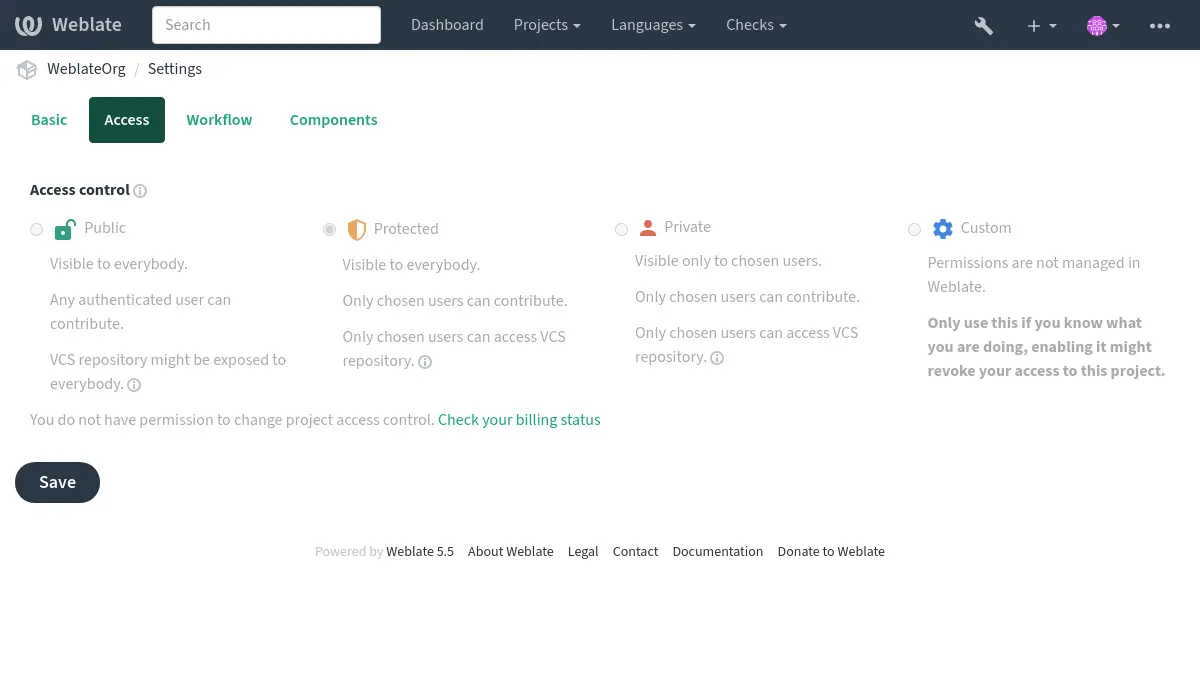
デフォルト値は DEFAULT_ACCESS_CONTROL で変更できます。
注釈
たとえプロジェクトがプライベート設定であっても、その統計情報はサイト全体の統計と言語サマリーに含まれます。ただし、プロジェクト名やその他の情報は公開されません。
注釈
インスタンス管理者は、カスタム設定 を使用して、公開、保護、および プライベート プロジェクトのユーザーが使用できるデフォルトの権限セットを変更できます。
参考
ワークスペースのアクセス制御
ワークスペース単位のチームについては、ワークスペースのアクセス制御 に記載されています。
プロジェクトごとのアクセス制御の管理
公開 、 保護 および プライベート プロジェクトのアクセス権:
ユーザーに プロジェクトのアクセス管理 (参照: 権限一覧) の権限を与えると、他のユーザーを 公開、保護、非公開 プロジェクトのチームに追加できます(カスタム プロジェクトは除く)。
以下は Weblate がデフォルトで提供しているチームです。チームは、権限を持ったユーザーによって追加や変更ができます。
- 管理
プロジェクトで使用できるすべてのアクセス権。
- 査読
査読中に翻訳を承認するアクセス権。
査読処理 が有効化されている場合のみ使用可能。
保護 および プライベート プロジェクト専用のチーム
- 翻訳
プロジェクトを翻訳し、オフラインで作成した翻訳をアップロードするアクセス権。
- 原文
原文(プロジェクトの設定 で許可されている場合)および原文情報を編集するアクセス権。
- 言語
翻訳された言語を管理するアクセス権(翻訳の追加または削除)。
- 用語集
用語集を管理するアクセス権(エントリの追加、削除、またはアップロード)。
- 翻訳メモリ
翻訳メモリを管理するアクセス権。
- スクリーンショット
スクリーンショットを管理するアクセス権(追加または削除、原文への関連付け)。
- 自動翻訳
自動翻訳を有効にするアクセス権。
- VCS
VCS を管理し、エクスポートされたリポジトリのアクセス権。
- 課金
請求情報と請求の設定ができるアクセス権(参照: 課金)。
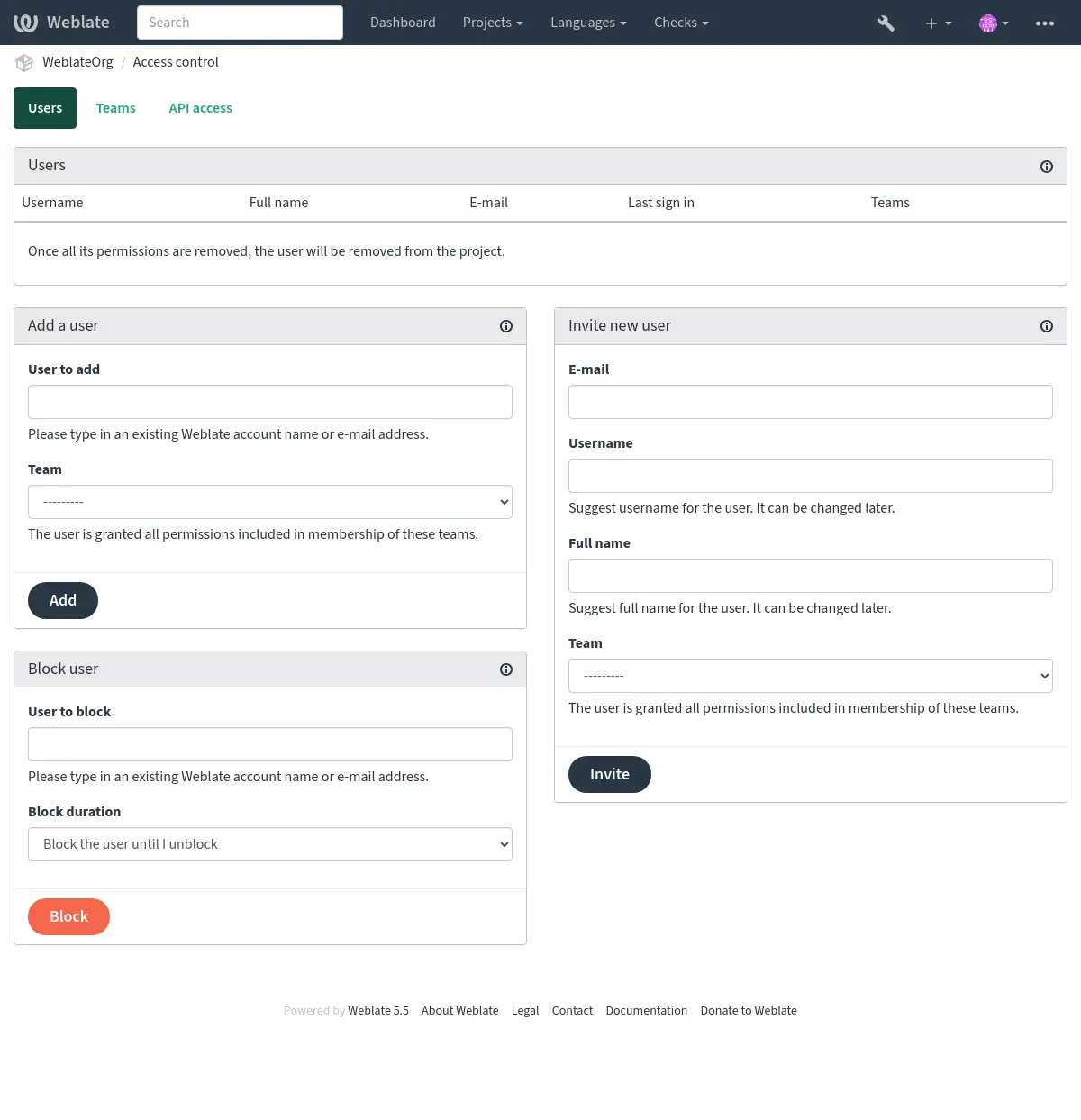
この機能は、プロジェクトにあるメニューの 操作 ↓ ユーザー から操作できる アクセス制御 のページで設定します。
ヒント
チームを言語またはコンポーネントに制限し、指定したアクセス ロールを割り当てることができます(参照: 権限一覧)。
チーム管理者
Added in version 4.15.
各チームにはチーム管理者を設定でき、チーム内のユーザーの追加や削除ができます。
自律的なチームを構築するための機能です。
新しいユーザーの招待
既存のユーザーを追加すると、確認のために招待メールが送信されます。REGISTRATION_OPEN の設定を使用することで、管理者は新しいユーザーに対してメールを使用して招待状を送ることもできます。招待されたユーザーは、プロジェクトへアクセスするために登録手続きを完了させることが必要です。
ユーザーを追加するために、サイト全体のアクセス権は必要はありません、プロジェクト全体に対するアクセス権(例: 「管理」チームへの登録)で十分です。
ヒント
招待されたユーザーの不手際で、招待状の有効期限が過ぎた場合は、新しい招待の作成が必要となります。
同様の招待は、サイト全体でも 管理画面 の ユーザー タブから使用できます。プロジェクト管理者とサイト管理者は、空白で区切った複数のメールアドレスを貼り付けることで、複数ユーザーを一度に招待することもできます。一度の一括操作で作成されたすべての招待には、選択したチームが適用され、サイト全体の一括招待では選択したスーパーユーザー権限も適用されます。
サイト全体のユーザー管理は、グローバルな user.edit 権限によって制御されます。プロジェクト単位のアクセス管理とは異なり、これは信頼された管理用権限であり、インスタンス全体にわたってユーザー アカウントを編集できます。これには、サイト全体チームへの追加や、管理対象アカウントへのスーパーユーザー権限の付与も含まれ、さらに、呼び出し元自身のアカウントに対しても、これらの操作が可能です。
一括招待は個別に処理されます。無効なアドレスや、既に保留中の招待があるメールアドレスは除外されますが、有効な招待は引き続き作成して送信されます。
バージョン 5.0 で変更: 現在、Weblate は自動的にアカウントを作成したり、チームにユーザーを追加したりしません。これはユーザーからの確認後にのみ行われます。
ユーザーのブロック
Added in version 4.7.
もしユーザーがプロジェクト内で不適切な行動をした場合、貢献をブロックできます。関連する権限がブロックされた状態では、ユーザーはプロジェクトの閲覧はできますが、貢献することはでなくなります。
Cleaning up user contributions
When blocking spam or abusive accounts, project administrators can also clean up the user's existing contributions in that project. Use Operations ↓ Users, block the user, and select the cleanup actions in the block form. For users who are already blocked, use Clean up user contributions in the blocked users list.
The available cleanup actions are:
Revert user edits reverts the latest editable translations by the user.
Reject user suggestions rejects pending suggestions by the user.
Delete user comments deletes comments by the user.
Site administrators with the site-wide user.edit permission can perform
the same bulk cleanup across all projects from the
management interface on the Users
tab. Open the user's profile, select the Edit tab, and use
Contribution cleanup.
プロジェクトごとのアクセス権の管理
プロジェクトごとに公開範囲を 保護 または プライベート に設定できます(参照: プロジェクトのアクセス制御)。また、プロジェクトごとに ユーザーの管理 でアクセス権限を設定できます。
デフォルトでは、これを有効にしたプロジェクトにおいて、 デフォルト チーム ユーザー と 閲覧者 に与えられるアクセス権はこれらのチームの設定によって無効になります。しかし以下の サイト全体のアクセス制御 の説明にあるように、これらのチームの設定を変更したり、新しいチームを作成したり、コンポーネント単位で追加のカスタム設定を作成したりして、サイト全体でそのようなプロジェクトへのアクセス権を付与できます。
アクセス権を Weblate ユーザー管理画面から管理する主な利点の 1 つは、スーパーユーザー権限を付与せずに管理を他のユーザーに委任できることです。そのためには、プロジェクトの 管理 チームに追加します。
このプロジェクト単位の委譲は、サイト全体に及ぶ user.edit 権限とは別物です。プロジェクトの Administration チームに所属している場合、そのプロジェクトに限ってアクセス権限を管理できます。一方で user.edit は、Weblate の UI および API において、サイト全体のユーザー管理を可能にする強力な権限であり、完全に信頼できるサイト管理者にのみ付与すべきものです。
プロジェクトごとのアクセストークン
Added in version 4.10.
プロジェクト単位のアクセス トークンは、API アクセス タブで設定します。これらの API トークンには有効期限を設定でき、ユーザーと同様にチーム メンバーシップに基づいて権限をカスタマイズできます。
サイト全体のアクセス制御
注釈
この機能は、 Hosted Weblate では使用できません。
アクセス権の仕組みは、権限のセットを定義するロールと、ロールをユーザーと翻訳に紐づけるチームに基づいています。詳しくは ユーザー、ロール、チーム、およびアクセス権 を確認してください。
Weblate のアクセス制御システムの最も強力な機能は、管理画面 から設定できます。管理画面から、すべてのプロジェクトのアクセス権を管理できます。使用するために カスタム アクセス制御 に切り替える必要はありません。ただし、使用するにはスーパーユーザー権限が必要です。
実装の詳細には関心がなく、条件を満たす簡素なデフォルトの設定を作成するだけの場合、またはサイト全体のアクセス権で、インストールされた Weblate 全体(Hosted Weblate)にアクセスできない場合は、プロジェクトごとのアクセス制御の管理 を確認してください。
サイト全体のアクセス権の管理
インスタンス全体のアクセス許可をまとめて管理するためには、ユーザーを適切な デフォルトのチーム に追加します。
ユーザー (これはデフォルトで、自動チーム割り当て により割り当てられます)。
査読者 ( 専門の査読者による review workflow を使用している場合)。
管理者 (管理操作の大部分を他のユーザーに委任する場合)。
すべてのプロジェクトを 公開 (参照: プロジェクトのアクセス制御)として設定してください。公開と設定されていない場合は、 ユーザー および 査読 チームの登録者に与えられたサイト全体のアクセス権は無効になります。
また、既定のチームに対して選択したアクセス権を追加できます。たとえば、すべての ユーザー にスクリーンショットを管理する権限を与えることができます。
新しいカスタム チームも定義できます。これらのチームの権限をサイト全体で管理するには、適切な値を プロジェクトの選択 で指定します(すべてのプロジェクト または すべての公開プロジェクト など)。
言語、コンポーネント、またはプロジェクトの独自のアクセス権
独自の専用チームを作成して、言語、コンポーネント、プロジェクトなどの個別のオブジェクトのアクセス権を管理できます。これらのチームには、アクセス権を追加することしかできません。別のカスタム チームを追加して、サイト全体またはプロジェクトごとのチームにより付与されたアクセス権を取り消すことはできません。
例:
この方法で管理権限を付与するのは強力ですが、非常に面倒な作業になることがあります。他のユーザーに管理権限を委任するには、スーパーユーザー ステータスの付与が必要です。
ユーザー、ロール、チーム、およびアクセス権
認証モデルを構成するオブジェクト:
- アクセス権
Weblate に定義済みの個別のアクセス権。アクセス権は、ユーザーに直接割り当てることはできません。アクセス権は、ロールの割り当てを通じてのみ付与できます。
- ロール
ロールは、複数のアクセス権のセットです(そして複数の場所で再利用できます)。
- ユーザー
ユーザーは複数のチームに所属できます。
- グループ
グループはロール、ユーザー、認証オブジェクト(プロジェクト、言語、コンポーネント、コンポーネント リスト)を紐づけます。
注釈
チームには必ずしもロールを割り当てる必要はありません。誰もがプロジェクトを閲覧できる場合は、アクセス権の割り当ては必要ありません(下記参照)。
プロジェクト閲覧権限
ユーザーは、プロジェクト、またはプロジェクト内のコンポーネントにリンクされたチームに所属していることが必要です。所属していれば十分であり、プロジェクトを閲覧するための特定のアクセス権(これはデフォルトの 閲覧者 チームで使用されています。参照: チーム一覧)は必要ありません。
コンポーネント閲覧権限
あるプロジェクトでユーザーに閲覧権限を付与すると、紐づいた閲覧権限を持つすべてのコンポーネントにアクセスできるようになります。アクセス制限 を有効にすると、コンポーネント(またはコンポーネント リスト)へのアクセス権を個別に設定できます。
チームの範囲
チーム内のロールが付与するアクセス権の範囲の規則:
チームに コンポーネント リスト が指定されている場合、そのチームのメンバーに付与されたすべてのアクセス権は、チームに登録したコンポーネント リスト内のすべてのコンポーネントに及びます。また、これらのコンポーネントを含むすべてのプロジェクトについては、新たにアクセス権を追加しなくてもアクセスが許可されます。コンポーネント および プロジェクト は無視されます。
巨大なコンポーネント リストを使用するとパフォーマンスに影響が出る可能性があるため、代わりにプロジェクト経由でアクセスを許可することを検討してください。
チームに コンポーネント が指定されている場合、そのチームのメンバーに付与されたすべてのアクセス権は、チームに登録したすべてのコンポーネントに及びます。また、これらのコンポーネントを含むすべてのプロジェクトについては、新たにアクセス権を追加しなくてもアクセスが許可されます。プロジェクト は無視されます。
それ以外の場合、チームで プロジェクト を直接指定するか、プロジェクトの選択 から すべての公開プロジェクト などを選択することにより、アクセス権がそれらのプロジェクトに適用され、同じアクセス権がプロジェクト内の アクセス制限のないコンポーネント にも及びます。
チームの 言語 による制限は、ユーザーが操作を実行するためのアクセス権があるか検証するときに行われます。つまり、査読、翻訳の保存、提案の追加など、翻訳作業に直接関係する操作にのみ適用されます。
Individual team memberships can further limit these permissions to selected languages. Leaving the per-member language limit empty applies no additional limit beyond the team language selection. The same language limit can be set when inviting new users to a project team. When a per-member language limit is set, the membership grants only permissions that can be evaluated for one of those languages. Project-wide, component-wide and global permissions from that team are not granted for that member.
ヒント
言語の選択 または プロジェクトの選択 を使用して、すべての言語またはプロジェクトを自動的に一括で設定できます。
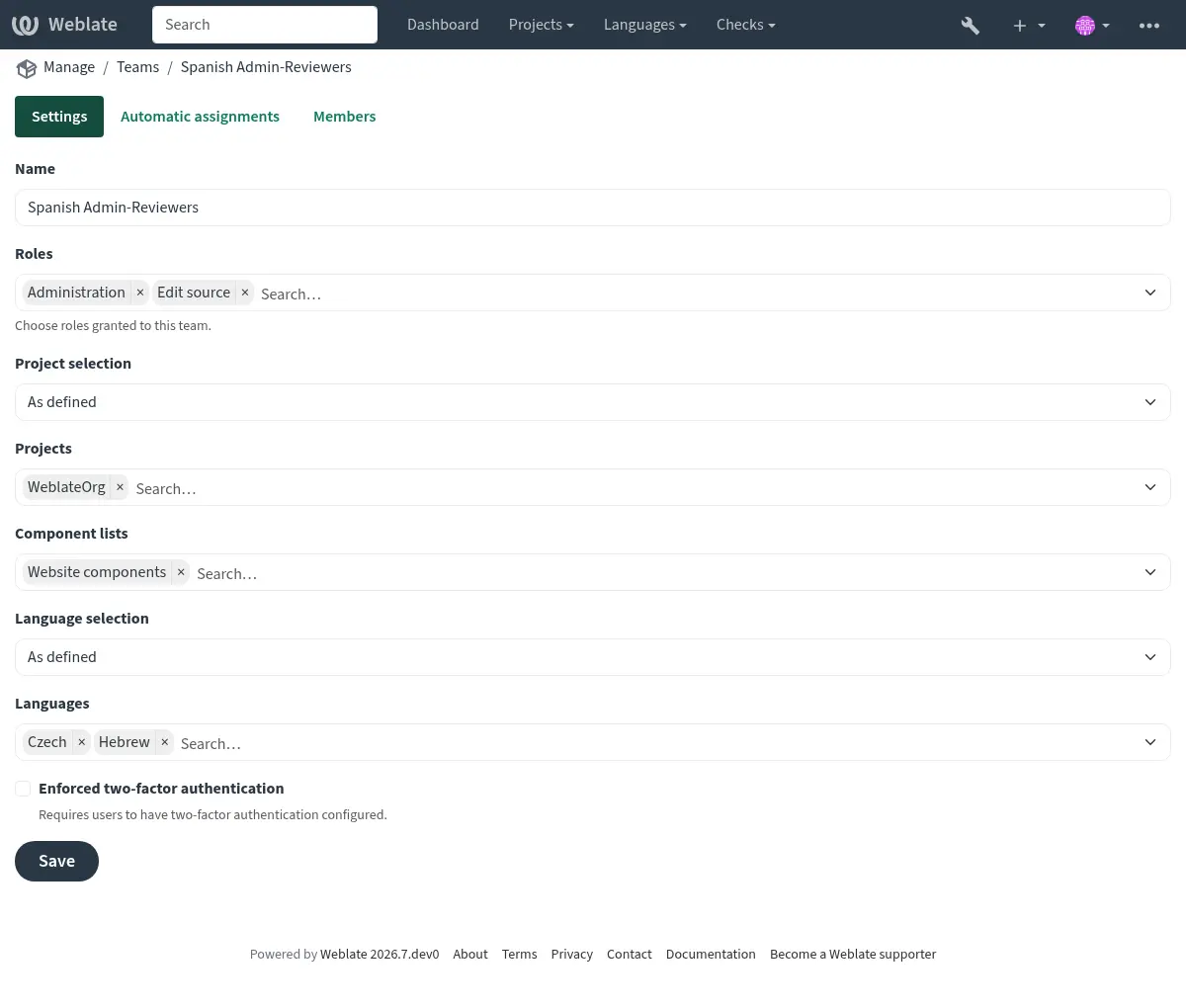
例:
以下のチームで、査読および管理権限を持つプロジェクト
fooとそのサブコンポーネントfoo/barおよびfoo/bazがある場合:
スペイン語 査読管理者 グループ¶ ロール
Review strings, Manage repository
コンポーネント
foo/bar
言語
スペイン語
そのチームの登録者に与えられるアクセス権(既定のロール設定を前提とする):
プロジェクト内のコンポーネント
foo/barおよびfoo/bazを含む、fooプロジェクト全体への一般的なアクセス(閲覧)。スペイン語訳(のみ)の
foo/barコンポーネントにある文字列の査読。
foo/barリポジトリ全体の VCS の管理。例: すべての言語の翻訳者によって行われた保留中の変更をコミットする。
自動チーム割り当て
チーム を編集するとき、自動割り当て を指定できます。これは、新規に作成したユーザーをメールアドレスに基づいてチームに自動的に割り当てるために使用する正規表現のリストです。この割り当ては、アカウントの作成時にのみ行われます。
この機能の最も一般的な使用例は、すべての新しいユーザーをデフォルトのチームに割り当てることです。この動作は、デフォルトの ユーザー および ゲスト チームに使用されます(参照: チーム一覧)。正規表現 ^.*$ を使用して、すべてのユーザーと一致させます。
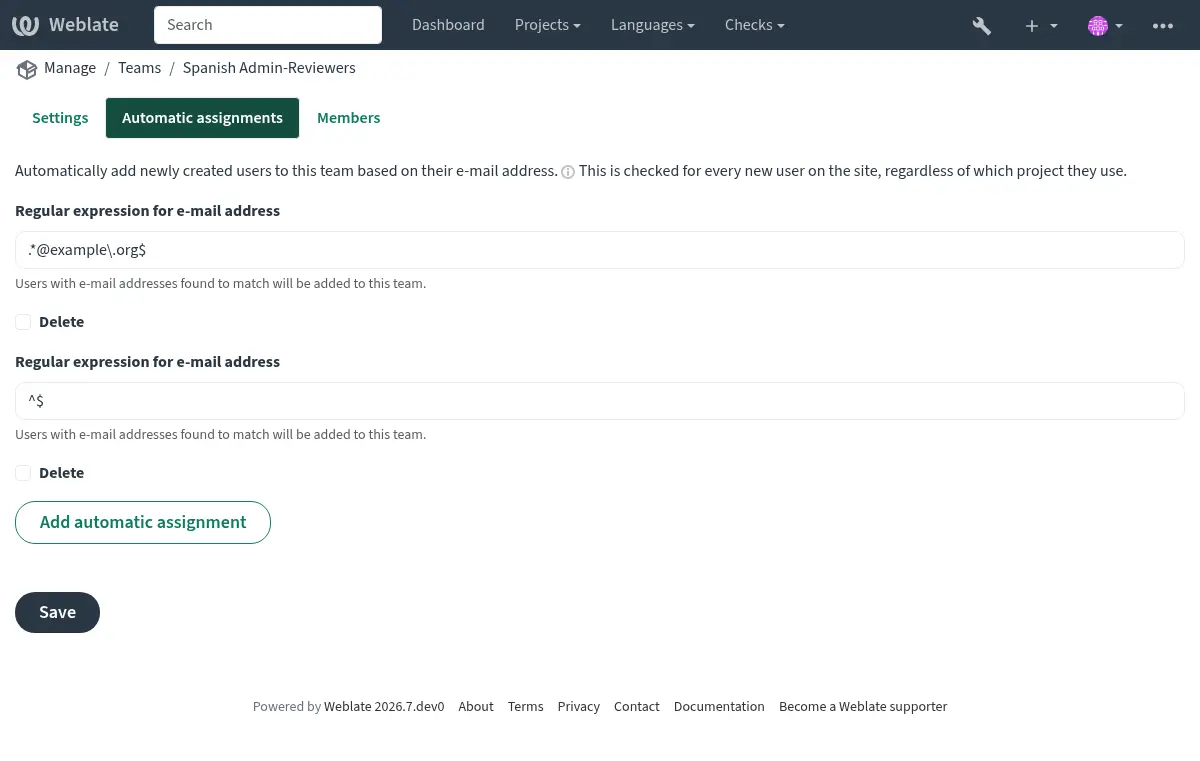
このオプションの別の使用例としては、デフォルトで会社の従業員に、アクセス権を追加で付与する場合です。従業員全員が、会社のドメインでメールアドレスを使用していると仮定した場合、^.*@mycompany.com のような正規表現で実現できます。
注釈
ある Weblate バージョンから別のバージョンにアップグレードすると、ユーザー と 閲覧者 へのチームの自動割り当てが常に再作成されます。これを無効にするには、正規表現を ^$ (何にも一致しない)に設定してください。
注釈
ユーザーインターフェイスからの一括招待では、招待メールが作成されます。既存のユーザーは、チームメンバーになる前に招待を承認することが必要です。
デフォルトのチームとロール
インストール後、デフォルトのチーム セットが生成されます(参照: チーム一覧)。
このロールとチームは、インストール時に生成されます。組み込みのロールは、アップグレード時にはデータベースを移行して常に最新の状態に保たれます。実際に変更することはできませんが、独自のアクセス権のセットを設定したい場合は、新しいロールを作成してください。
権限一覧
対象範囲 |
アクセス権 |
組み込みのロール |
|---|---|---|
変更 |
変更点のダウンロード |
管理 |
コメント |
コメントの投稿 |
管理 |
原文の編集 |
||
パワー ユーザー |
||
翻訳コーディネーター |
||
文字列の査読 |
||
翻訳 |
||
コメントの削除 |
管理 |
|
コメントの解決 |
管理 |
|
翻訳コーディネーター |
||
文字列の査読 |
||
コンポーネント |
コンポーネント設定の編集 |
管理 |
コンポーネントのロック、翻訳の防止 |
管理 |
|
リポジトリの管理 |
||
用語集 |
用語集への項目の追加 |
管理 |
用語集の管理 |
||
パワー ユーザー |
||
翻訳コーディネーター |
||
用語集への固有の用語の追加 |
管理 |
|
用語集の管理 |
||
翻訳コーディネーター |
||
用語集の項目の編集 |
管理 |
|
用語集の管理 |
||
パワー ユーザー |
||
翻訳コーディネーター |
||
用語集の項目の削除 |
管理 |
|
用語集の管理 |
||
パワー ユーザー |
||
翻訳コーディネーター |
||
用語集の項目のアップロード |
管理 |
|
用語集の管理 |
||
パワー ユーザー |
||
翻訳コーディネーター |
||
自動提案 |
自動提案の使用 |
管理 |
原文の編集 |
||
パワー ユーザー |
||
翻訳コーディネーター |
||
文字列の査読 |
||
翻訳 |
||
翻訳メモリ |
翻訳メモリの編集 |
管理 |
翻訳メモリの管理 |
||
翻訳メモリの削除 |
管理 |
|
翻訳メモリの管理 |
||
プロジェクト |
プロジェクト設定の編集 |
管理 |
プロジェクトのアクセス管理 |
管理 |
|
レポート |
レポートのダウンロード |
管理 |
Workspace administration |
||
スクリーンショット |
スクリーンショットの追加 |
管理 |
翻訳コーディネーター |
||
スクリーンショットの管理 |
||
スクリーンショットの編集 |
管理 |
|
翻訳コーディネーター |
||
スクリーンショットの管理 |
||
スクリーンショットの削除 |
管理 |
|
翻訳コーディネーター |
||
スクリーンショットの管理 |
||
原文 |
原文情報の追加編集 |
管理 |
原文の編集 |
||
文字列 |
新しい文字列の追加 |
管理 |
文字列の削除 |
管理 |
|
検査の不合格項目の除外 |
管理 |
|
原文の編集 |
||
パワー ユーザー |
||
翻訳コーディネーター |
||
文字列の査読 |
||
翻訳 |
||
文字列の編集 |
管理 |
|
原文の編集 |
||
パワー ユーザー |
||
翻訳コーディネーター |
||
文字列の査読 |
||
翻訳 |
||
文字列の査読 |
管理 |
|
翻訳コーディネーター |
||
文字列の査読 |
||
文字列一括編集 |
管理 |
|
一括編集 |
||
提案採用時の編集 |
管理 |
|
翻訳コーディネーター |
||
文字列の査読 |
||
原文の編集 |
管理 |
|
原文の編集 |
||
パワー ユーザー |
||
翻訳コーディネーター |
||
提案 |
提案の採用 |
管理 |
原文の編集 |
||
パワー ユーザー |
||
翻訳コーディネーター |
||
文字列の査読 |
||
翻訳 |
||
提案の追加 |
管理 |
|
原文の編集 |
||
提案の追加 |
||
パワー ユーザー |
||
翻訳コーディネーター |
||
文字列の査読 |
||
翻訳 |
||
提案の削除 |
管理 |
|
パワー ユーザー |
||
翻訳コーディネーター |
||
提案に投票 |
管理 |
|
原文の編集 |
||
パワー ユーザー |
||
翻訳コーディネーター |
||
文字列の査読 |
||
翻訳 |
||
翻訳 |
翻訳用の言語の追加 |
管理 |
パワー ユーザー |
||
翻訳コーディネーター |
||
言語の管理 |
||
自動翻訳の実行 |
管理 |
|
自動翻訳 |
||
既存の翻訳の削除 |
管理 |
|
言語の管理 |
||
翻訳ファイルのダウンロード |
管理 |
|
原文の編集 |
||
リポジトリへのアクセス |
||
パワー ユーザー |
||
翻訳コーディネーター |
||
文字列の査読 |
||
翻訳 |
||
言語の管理 |
||
翻訳用に複数言語の追加 |
管理 |
|
言語の管理 |
||
アップロード |
アップロードした翻訳の著者を指定 |
管理 |
アップロードでの既存文字列の上書き |
管理 |
|
原文の編集 |
||
パワー ユーザー |
||
翻訳コーディネーター |
||
文字列の査読 |
||
翻訳 |
||
翻訳のアップロード |
管理 |
|
原文の編集 |
||
パワー ユーザー |
||
翻訳コーディネーター |
||
文字列の査読 |
||
翻訳 |
||
VCS |
内部リポジトリへのアクセス |
管理 |
リポジトリへのアクセス |
||
パワー ユーザー |
||
翻訳コーディネーター |
||
リポジトリの管理 |
||
内部リポジトリへの変更点のコミット |
管理 |
|
リポジトリの管理 |
||
内部リポジトリからの変更点のプッシュ |
管理 |
|
リポジトリの管理 |
||
内部リポジトリの変更点のリセット |
管理 |
|
リポジトリの管理 |
||
上流リポジトリの場所の表示 |
管理 |
|
リポジトリへのアクセス |
||
パワー ユーザー |
||
翻訳コーディネーター |
||
リポジトリの管理 |
||
内部リポジトリの更新 |
管理 |
|
リポジトリの管理 |
||
お知らせ |
お知らせの投稿 |
管理 |
翻訳コーディネーター |
||
お知らせの削除 |
管理 |
|
翻訳コーディネーター |
||
Workspaces |
ワークスペース設定の編集 |
Workspace administration |
ワークスペースにプロジェクトを追加 |
Workspace administration |
|
Add workspace projects |
||
ワークスペースのアクセス管理 |
Workspace administration |
|
サイト全体の特権 |
管理画面の使用 |
|
Manage site configuration |
||
新しいプロジェクトの追加 |
新しいプロジェクトの追加 |
|
新しいワークスペースの追加 |
新しいプロジェクトの追加 |
|
言語定義の追加 |
||
言語定義の管理 |
||
チームの管理 |
||
チーム情報の表示 |
||
ユーザーの管理 |
||
ユーザー情報の表示 |
||
ロールの管理 |
||
役割情報の表示 |
||
お知らせの管理 |
||
翻訳メモリの管理 |
||
機械翻訳の管理 |
||
コンポーネント リストの管理 |
||
課金の管理 |
||
サイト全体のアドオンの管理 |
注釈
サイト全体のアクセス権は、デフォルトのどのロールにも付与されません。これは強力で、スーパーユーザーの状態と変わりません。ほとんどのアクセス権は、インストールした Weblate のプロジェクトすべてに影響します。
組み込みロールの一覧
管理 |
|
原文の編集 |
|
提案の追加 |
|
リポジトリへのアクセス |
|
用語集の管理 |
|
パワー ユーザー |
|
翻訳管理者 |
|
文字列の査読 |
|
翻訳 |
|
言語の管理 |
|
一括編集 |
|
自動翻訳 |
|
翻訳メモリの管理 |
|
スクリーンショットの管理 |
|
リポジトリの管理 |
|
Workspace administration |
|
Add workspace projects |
|
新しいプロジェクトの追加 |
|
チーム一覧
以下のチームは、インストール時(または setupgroups の実行後 )に生成され、自由に変更できます。ただし、移行した場合、削除または名前が変更されていると、チームが再生成されます。
- ゲスト
未認証ユーザーのアクセス権の設定。
このチームには、匿名ユーザーのみ含める(参照:
ANONYMOUS_USER_NAME)。このチームからロールを削除して、未認証ユーザーの権限を制限できます。
デフォルトのロール: 提案の追加、 リポジトリへのアクセス
- 閲覧者
このロールは、すべてのユーザーが公開プロジェクトを参照できます。デフォルトでは、すべてのユーザーがこのチームのメンバーです。
デフォルトでは、自動チーム割り当て と指定すると、新しい参加者には自動的にこのチームのメンバーのアカウントが作成されます。
デフォルトのロール: なし
- ユーザー
すべてのユーザーのデフォルトのチーム。
デフォルトでは、自動チーム割り当て と指定すると、新しい参加者には自動的にこのチームのメンバーのアカウントが作成されます。
デフォルトのロール: パワー ユーザー
- 査読者
査読者用のグループ(参照: 翻訳ワークフロー)。
デフォルトのロール: 文字列の査読
- 管理者
管理者用のグループ。
デフォルトのロール: 管理
- プロジェクトの作成者
Added in version 5.1.
新規プロジェクトを作成可能なユーザー。
デフォルトのロール: 新しいプロジェクトの追加
警告
想定外の問題が発生することがあるので、デフォルトで設定済みの Weblate チームとユーザーは決して削除しないでください。削除する代わりに、アクセス権をすべて削除してください。
追加のアクセス制限
Weblate を招待制で運用したい場合は、既存ユーザーのみがアクセスできるように設定します。新規登録を禁止するには REGISTRATION_OPEN を False にし、サイト全体の閲覧にログインを必須とするには REQUIRE_LOGIN を True に設定します。これにより Weblate を実質的に非公開化できます。
さらに、DEFAULT_ACCESS_CONTROL を 100 に設定すると、新しく作成されるプロジェクトはすべて非公開になり、明示的なアクセス権の付与が必要になります。
ヒント
組み込みの 新しいユーザーの招待 を使用して、新しいユーザーを追加できます。
ユーザーアカウントの有効期限
各アカウントには有効期限を設定することができます。期限が過ぎると自動的に無効化されます。この機能は プロジェクトごとのアクセストークン に使用されますが、通常のユーザーにも適用できます。