翻訳ワークフロー
Weblate を利用すると、翻訳品質の向上が見込めるだけでなく、手作業が減り、現地語化の工程に関わる全員の連携が強化されます。 Weblate の機能は豊富に用意されており、どれだけ活用するかはあなた次第です。
以下の項目は、Weblate の完璧な設定方法ではありません。記載している例をもとに、他のワークフローを作成できます。
ワークフローの設定
プロジェクトの設定 および コンポーネント構成 での設定に加えて(査読の有効化、提案の有効化、提案への投票、提案の自動採用 として)、翻訳ワークフローは言語ごとにカスタマイズできます。
サイト全体のワークフローのカスタマイズは、言語定義の変更 中に行うことができます。
プロジェクトごとのカスタマイズは、プロジェクトの各言語ページで設定できます。
すべてのワークフロー設定は上書きできます。唯一の制限は、査読の有効化 を有効にする必要があり、言語ごとのカスタマイズでのみ無効にできることです。
最初の既存の設定が適用される項目:
プロジェクト言語のカスタマイズ
言語のカスタマイズ
プロジェクト/コンポーネントの設定
注釈
サイト全体の上書きするときは注意してください。これは、すべてのプロジェクトに適用されます(ただし、特定の言語に対して独自の上書きがある場合を除きます)。
翻訳にアクセス
access control は、そのオプションのほとんどは、どのワークフローにも適用できるので、ワークフロー全体として詳細な説明はありません。翻訳画面への接続や管理の方法については、それぞれのドキュメントを確認してください。
以降の章で使用する すべてのユーザー とは、翻訳にアクセスできるユーザーを指します。プロジェクトが公開されている場合は、認証済みユーザー全員を指し、そうでない場合はプロジェクトに対して 翻訳 権限を持つユーザーを指します。
翻訳文の状態
翻訳文字列は次のいずれかの状態を取ります。
- 未翻訳
翻訳は空です、保存するかしないかはファイル形式によります。
- 要修正
Translation needs editing, this is usually the result of fuzzy matching or translator action. Depending on the file format it might be marked as needing edit (for example as it gets a
fuzzyflag in the gettext file).- 要再稿
Translation needs to be rewritten because of a source string change.
- 要確認
State used for source/template strings that need developer review. It is typically set for new source strings imported from the VCS when the Source edit addon is enabled, or when a source string is reported for checking.
- Translated / Waiting for review
Translation is made. The translated state is shown as "Waiting for review" if reviews are enabled.
- 承認済み
査読で翻訳が承認されました。翻訳者は変更できませんが、査読の担当者のみが変更できます。翻訳者は提案の追加しかできません。
この状態は、査読が有効化されている場合のみ使用できます。
- 翻訳禁止
文字列は、
read-onlyflag が指定されているか、編集不可能な原文であるか、または翻訳ファイル内でそのようにマークされているため、翻訳禁止です。- 提案
提案は Weblate にのみ保存され、翻訳ファイルには保存されません。
可能なら、翻訳ファイルに状態を保存します。
ヒント
If the file format you use does not support storing states, you might want to use the 未翻訳の翻訳文に "要改稿" フラグを付ける add-on to flag unchanged strings as needing rewriting.
注釈
The 翻訳品質フィルタ determines which translation states are stored in the file.
直接翻訳
小規模チームで、誰でも直接翻訳できる最も一般的な設定です。これは Weblate のデフォルト設定でもあります。
すべてのユーザー が翻訳できます。
提案とは、翻訳者が変更に確信を持てない場合に、変更を提案する選択方法です。
設定 |
値 |
備考 |
|---|---|---|
査読の有効化 |
OFF |
プロジェクト レベルで設定済み。 |
提案の有効化 |
ON |
ユーザーが確信が持てない場合に提案できる機能は便利です。 |
提案への投票 |
OFF |
|
提案の自動採用 |
0 |
|
翻訳者グループ |
ユーザー |
または、プロジェクト単位のアクセス制御 を用いた Translate でも構いません。 |
査読者グループ |
該当なし |
未使用。 |
相互評価
このワークフローでは、誰でも提案を追加できますが、それが翻訳として採用されるには、他のメンバーの承認が必要です。
すべてのユーザー が提案を追加できる。
すべてのユーザー が提案に投票できる。
事前設定の票数に達すると、提案は翻訳に置き換わる。
設定 |
値 |
備考 |
|---|---|---|
査読の有効化 |
OFF |
プロジェクト レベルで設定済み。 |
提案の有効化 |
ON |
|
提案への投票 |
ON |
|
提案の自動採用 |
2 |
より多くの査読を要求するように高い値を設定できます。 |
翻訳者グループ |
ユーザー |
または、プロジェクト単位のアクセス制御 を用いた Translate でも構いません。 |
査読者グループ |
該当なし |
未使用、すべての翻訳者が査読できる。 |
専任の査読者
専用の査読者には、2 つのユーザー グループがあります、1 つは翻訳を保存できて、もう 1 つは翻訳の一貫性と品質が良好かを確認するために査読できます。
すべてのユーザー は、未承認の翻訳を編集できる。
査読者 は、文字列の承認/非承認ができる。
査読者 は、すべての翻訳(承認済みを含む)を編集できる。
提案は、承認済み文字列の変更の提案もできる。
設定 |
値 |
備考 |
|---|---|---|
査読の有効化 |
ON |
プロジェクト レベルで設定済み。 |
提案の有効化 |
ON |
ユーザーが確信が持てない場合に提案できる機能は便利です。 |
提案への投票 |
OFF |
|
提案の自動採用 |
0 |
|
翻訳者グループ |
ユーザー |
または、プロジェクト単位のアクセス制御 を用いた Translate でも構いません。 |
査読者グループ |
査読者 |
または、プロジェクト単位のアクセス制御 を用いた 査読。 |
査読の有効化
査読は、プロジェクトの設定で有効にします、場所はプロジェクトの設定の ワークフロー サブページ( 操作 → 設定 メニューのタブから操作)にあります。設定画面:
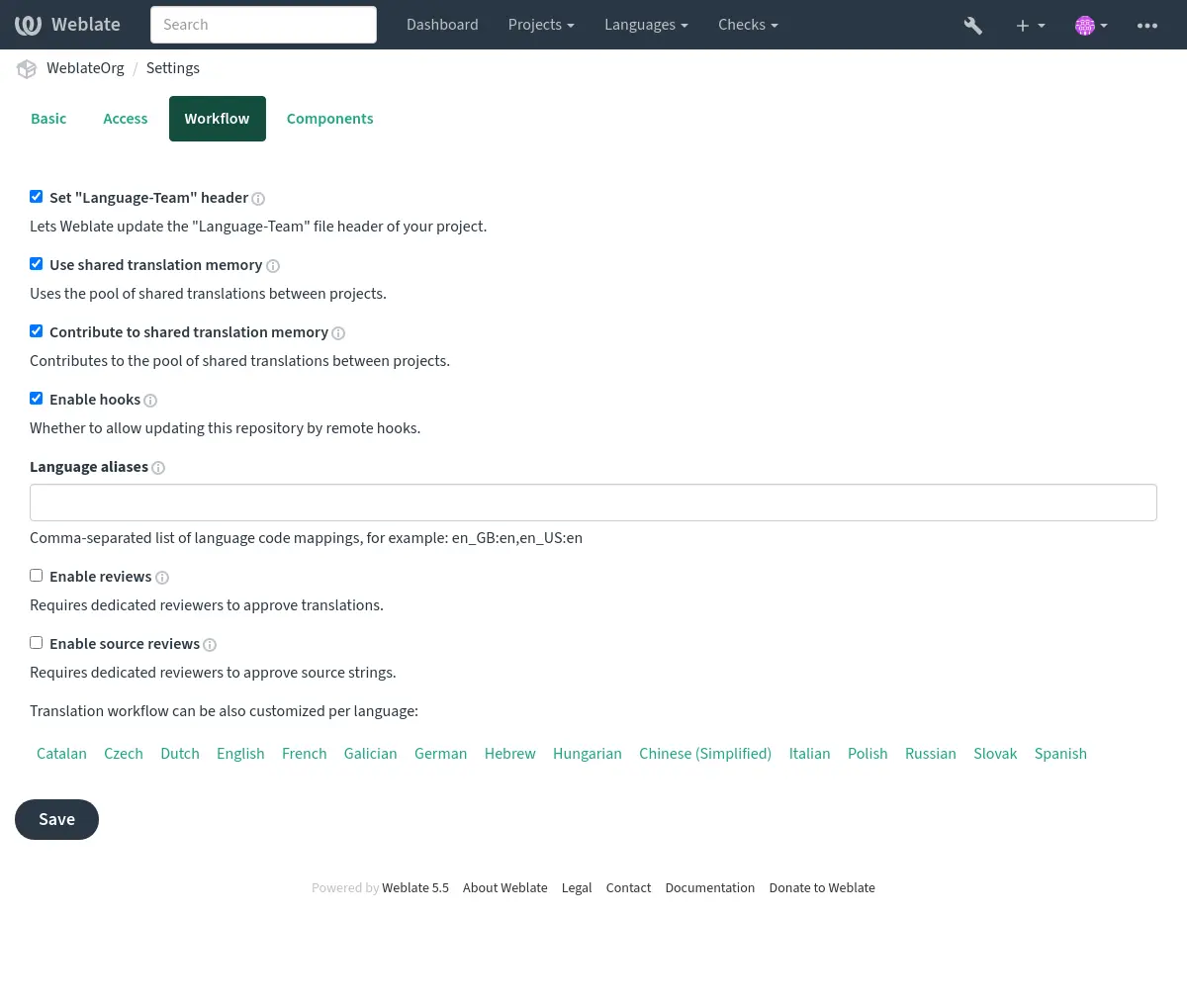
Per-language reviews
To require review only for selected languages, first turn on 査読の有効化 for the whole project. Then open each project language page that should use different behavior, enable Customize translation workflow for this language in this project, and turn Enable reviews off for languages that should not require review.
Reviewers also need review access for the same language. Add them to a team whose roles include Review strings, and limit that team or the user membership to the language they should review. See プロジェクトごとのアクセス制御の管理 and サイト全体のアクセス制御 for language-scoped access setup.
If approval buttons are not visible, check both parts of the setup: reviews have to be enabled for that translation, and the signed-in user has to have review permission for that language.
原文の品質ゲートウェイ
元の原文言語の文字列は、通常コードを書く開発者によって提供されます。しかし、開発者は原文の言語を母語としていないことが多く、原文に求められる品質を提供できません。中間翻訳は、この問題の解決に役立ちます。開発者と翻訳者との間に、文字列の品質を保証するゲートウェイを追加し文字列の品質を改善します。
中間言語ファイル を設定すると、このファイルは開発者が所有する(しばしば en_devel のような任意の言語で書かれた)原文言語文字列を、翻訳者 / 編集者が原文言語への翻訳に使用されます。この段階が完了すると、磨き上げられた原文言語が モノリンガル用の、基礎となる言語ファイル に保存され、それを基に文字列を対象言語に翻訳できるようになります。
第二言語による文字列連結
中間言語ファイル を使用して文字列を統合できない場合、既存の翻訳の中から 1 つを「第二言語」として使用できます。この第二言語は、プロジェクト(第二言語)またはコンポーネント(第二言語)で設定できます。設定された第二言語は翻訳作業中に翻訳者へ表示され(参照: 第二言語)、必要に応じて機械翻訳の入力元として使用できます(参照: 機械翻訳用の原文)。
この設定は、原文が複数の言語で混在している場合に助かります。それらを 1 つの翻訳に統合し、その統合結果を他の作業の基準として使用できるようになります。
原文の査読
原文の査読の有効化 を有効にすると、原文に対して査読ができます。有効にすると、ユーザーは原文の問題を報告できます。 実際の処理は、バイリンガル形式とモノリンガル形式のどちらを使用するかで変わります。
モノリンガル形式の場合、原文の査読は 専任の査読者 と同じように動作します。原文で問題が報告されると、原文は 要修正 と設定されます。
バイリンガル形式では、原文を直接編集できません(通常はソースコードから直接抽出します)。この場合、 翻訳者から報告された文字列には 査読が必要な原文 というラベルが付きます。この文字列を確認して、ソースコード内で編集するか、ラベルを削除するかの処理が必要です。