Code-Hosting-Integrationen
Weblate lässt sich an mehreren Stellen mit Code-Hosting-Sites integrieren: Repository-Zugriff, eingehende Benachrichtigungen und Zurückpushen von Übersetzungen. Die genaue Einrichtung hängt davon ab, ob Sie Hosted Weblate nutzen oder eine eigene Weblate-Instanz betreiben, und davon, ob Weblate direkt pushen soll oder Pull Requests oder Merge Requests erstellen soll.
Verwenden Sie diese Seite als Checkliste für Anbieter. Die einzelnen Einstellungsseiten bleiben die maßgebliche Referenz für die Einstellungssyntax.
Einrichtungsübersicht
Weblate Zugriff auf das Repository gewähren.
Für GitHub-Repositorys auf Hosted Weblate verwenden Sie die Hosted-Weblate-App aus dem Weblate-Ablauf GitHub-Konto verbinden. Die App gewährt Zugriff auf das Hosted-Weblate-Repository, ohne den gehosteten weblate-Benutzer einzuladen.
Für andere Hosted-Weblate-Repositorys sowie für direkte SSH-Pushes außerhalb des GitHub-App-Ablaufs fügen Sie den gehosteten weblate-Benutzer hinzu, sofern dieser verfügbar ist, siehe Auf Repositorys von Hosted Weblate zugreifen.
Für ein selbst gehostetes Weblate einen dedizierten Code-Hosting-Benutzer erstellen und ihm Zugriff mit dem SSH-Schlüssel von Weblate oder einem HTTPS-Token gewähren, siehe Auf Repositorys von Code-Hosting-Sites zugreifen (GitHub, GitLab, Bitbucket, Azure DevOps, …).
Quellcode-Repository konfigurieren, damit Weblate das Repository klonen kann.
Eingehende Benachrichtigungen so konfigurieren, dass Weblate Änderungen kurz nach einem Push zieht. Der Repository-Webhook oder die App muss auf die entsprechende Weblate-Hook-URL verweisen, und für das Projekt muss Hooks aktivieren eingeschaltet sein.
Wie Weblate Übersetzungen zurückpushen soll:
Git oder Mercurial und Repository-Push-URL verwenden, um direkt zu pushen.
Ein anbieterspezifisches VCS-Backend, wie GitHub oder GitLab verwenden, um Pull oder Merge Requests zu erstellen. Diese Backends benötigen API-Zugangsdaten in den Weblate-Einstellungen.
Optional Push-Branch einsetzen, wenn Weblate zu einem Branch im Upstream-Repository pushen soll, anstatt einen Fork zu verwenden, sofern unterstützt.
Änderungen aus Weblate pushen
Für jede Übersetzungskomponente kann eine Push-URL eingerichtet werden (siehe Repository-Push-URL), und in diesem Fall kann Weblate Änderungen an das Remote-Repository pushen. Weblate kann auch so konfiguriert werden, dass Änderungen automatisch bei jedem Commit gepusht werden; dies ist standardmäßig aktiviert, siehe Bei Commit gleichzeitig Pushen.
Wenn Sie nicht möchten, dass Änderungen automatisch gepusht werden, können Sie manuell unter Repository-Wartung oder über die API via wlc push pushen.
Falls Sie kein direktes Pushen durch Weblate möchten, gibt es Unterstützung für GitHub-Pull-Requests, GitLab-Merge-Requests, Gitea-Pull-Requests, Pagure-Merge-Requests, Azure-DevOps-Pull-Requests oder Gerrit-Review-Requests. Sie können diese aktivieren, indem Sie GitHub, GitLab, Gitea, Gerrit, Azure DevOps oder Pagure als Versionsverwaltung in der Komponentenkonfiguration auswählen.
Insgesamt sind folgende Optionen mit Git, Mercurial, GitHub, GitLab, Gitea, Pagure, Azure DevOps, Gerrit, Bitbucket Data Center und Bitbucket Cloud verfügbar:
Gewünschte Einrichtung |
|||
|---|---|---|---|
Kein Push |
leer |
leer |
|
Direkt pushen |
SSH-URL |
leer |
|
Push zu separatem Branch |
SSH-URL |
Branch-Name |
|
Kein Push |
leer |
leer |
|
Direkt pushen |
SSH-URL |
leer |
|
GitHub-Pull-Request vom Fork |
leer |
leer |
|
GitHub-Pull-Request vom Branch |
SSH-URL [1] |
Branch-Name |
|
GitLab-Merge-Request vom Fork |
leer |
leer |
|
GitLab-Merge-Request vom Branch |
SSH-URL [1] |
Branch-Name |
|
Gitea-Merge-Request vom Fork |
leer |
leer |
|
Gitea-Merge-Request vom Branch |
SSH-URL [1] |
Branch-Name |
|
Pagure-Merge-Request vom Fork |
leer |
leer |
|
Pagure-Merge-Request vom Branch |
SSH-URL [1] |
Branch-Name |
|
Azure-DevOps-Pull-Request vom Fork |
leer |
leer |
|
Azure-DevOps-Pull-Request vom Branch |
SSH-URL [1] |
Branch-Name |
|
Gerrit-Review |
SSH-URL |
Ziel-Branch-Name (optional) |
|
Bitbucket-Data-Center-Pull-Request vom Fork |
leer |
leer |
|
Bitbucket-Data-Center-Pull-Request vom Branch |
SSH-URL [1] |
Branch-Name |
|
Bitbucket-Cloud-Pull-Request vom Fork |
leer |
leer |
|
Bitbucket-Cloud-Pull-Request vom Branch |
SSH-URL [1] |
Branch-Name |
GitHub
GitHub-Repository-Zugriff
Hosted-Weblate-GitHub-App
Bei Hosted Weblate empfiehlt es sich, die Hosted-Weblate-App über den Weblate-Arbeitsbereich zu verbinden, in dem sich Ihr Projekt befindet. Nutzen Sie den Ablauf GitHub-Konto verbinden, installieren Sie die App für den GitHub-Benutzer oder die Organisation, der/die Besitzer Ihrer Repositorys ist, gewähren Sie Zugriff auf die Repositorys, die Sie übersetzen möchten, und importieren Sie Komponenten aus dem verbundenen GitHub-Konto.
Der App-gestützte Arbeitsablauf nutzt GitHub-Zugangstoken zum Klonen, zum Pushen von Übersetzungs-Branches, zum Erstellen von Pull Requests und zum Empfangen eingehender Benachrichtigungen. Sie müssen weder den Hosted-Weblate-GitHub-Benutzer weblate einladen noch einen separaten Repository-Webhook für auf diese Weise importierte Komponenten konfigurieren.
Verwenden Sie den Hosted-Weblate-GitHub-Benutzer weblate nur, wenn Sie bewusst direkte SSH-Pushes außerhalb des GitHub-App-Ablaufs konfigurieren (siehe Auf Repositorys von Hosted Weblate zugreifen).
HTTPS mit persönlichem Zugangstoken
For a single private repository, HTTPS access with an access token is usually the simplest setup when the provider supports Git over HTTPS. Use the provider-required username and token in Quellcode-Repository.
Configure Repository-Push-URL only when Weblate should push changes directly or when the chosen workflow requires a push URL, see Änderungen aus Weblate pushen.
The token needs read access for cloning and write access for pushing. Provider-specific VCS backends that create pull or merge requests might require separate API credentials.
Um diesen Ansatz zu verwenden:
Ein persönliches Zugangstoken erstellen, wie in Creating an access token for command-line use beschrieben.
Das Token in die Repository-URL einfügen:
https://username:token@github.com/owner/repo.git.
Dies eignet sich, wenn Sie mit Weblate beginnen oder mit einem einzelnen Repository arbeiten.
SSH mit einem eigenen Benutzer
For setups with multiple repositories, use SSH access with a dedicated code
hosting user for Weblate. Add Weblate’s public SSH key to that user, grant the
user access to the repositories, and use SSH URLs in Quellcode-Repository,
for example git@example.com:group/project.git.
Configure Repository-Push-URL only when Weblate should push changes directly or when the chosen workflow requires a push URL, see Änderungen aus Weblate pushen.
This also avoids provider restrictions on SSH key reuse. Some code hosting sites allow a public SSH key to be added only once, or only to a single user or deploy key entry. Keeping Weblate’s SSH key on a dedicated user lets that user be granted access to multiple repositories without reusing the key in several places.
This keeps personal, project, or API access tokens out of repository URLs. Provider API credentials are still needed when using a provider-specific VCS backend to create pull or merge requests; those credentials are configured separately from the Git repository URL.
Für GitHub erstellen Sie einen eigenen Benutzer, z. B. weblate-bot, und verwenden Sie GitHub-SSH-URLs für Ihre Repositorys, z. B. git@github.com:owner/repo.git.
Verwenden Sie diesen SSH-Benutzer-Ablauf bei Hosted Weblate nur für direkte SSH-Pushes außerhalb des empfohlenen Ablaufs der Hosted-Weblate-App.
Bemerkung
Beim Verwenden von GitHub für Pull Requests wirkt sich die Push-Branch-Konfiguration auf das Verhalten aus: Wenn sie nicht gesetzt ist, wird das Projekt geforkt und die Änderungen werden durch einen Fork gepusht. Wenn sie gesetzt ist, werden die Änderungen in das Upstream-Repository und den ausgewählten Branch gepusht.
GitHub-Benachrichtigungen
Weblate bietet native Unterstützung für GitHub.
Wenn Sie Hosted Weblate verwenden, nutzen Sie die Hosted-Weblate-App über den Weblate-Ablauf GitHub-Konto verbinden. Diese nutzt GitHub-App-Webhooks, sodass Sie keinen separaten Webhook in GitHub konfigurieren müssen. Auch aus dem verbundenen GitHub-Konto importierte Komponenten nutzen die App für den Zugriff auf das Repository und für Pull Requests, ohne den Hosted-Weblate-GitHub-Benutzer weblate einzuladen.
Die Hosted-Weblate-Legacy-App wird für bestehende Setups beibehalten, die ausschließlich Webhooks nutzen. Verwenden Sie sie nur, wenn Sie die Legacy-App benötigen, um GitHub-Benachrichtigungen an Hosted Weblate weiterzuleiten.
Für eine selbst gehostete Weblate-Instanz registrieren Sie die GitHub-App mithilfe des unten beschriebenen Registrierungsablaufs innerhalb der App. Weblate generiert das App-Manifest, GitHub gibt die Zugangsdaten zurück, und diese werden in der Datenbank gespeichert – eine Konfiguration über Einstellungen ist nicht erforderlich.
GitHub-App über Weblate registrieren
Der schnellste Weg, die GitHub-App hinzuzufügen, besteht darin, Weblate ein GitHub-App-Manifest mit den richtigen Berechtigungen, Ereignissen und der bereits ausgefüllten Webhook-URL generieren zu lassen:
Bei Weblate mit einem Konto anmelden, das über Administratorrechte verfügt.
Verwalten → Code-Hosting-Verbindungen → Weblate-GitHub-App registrieren öffnen.
Das Formular ausfüllen. Der GitHub-Host ist standardmäßig auf
github.comeingestellt; ändern Sie ihn bei Bedarf in den Hostnamen Ihrer GitHub-Enterprise-Instanz. Lassen Sie das Feld Organisation leer, um die App unter Ihrem persönlichen Konto zu registrieren, oder geben Sie einen Organisations-Slug ein, um sie unter dieser Organisation zu registrieren.Auf Weiter zu GitHub klicken und den Vorgang auf der GitHub-Seite GitHub-App erstellen bestätigen (dort kann die App noch umbenannt werden).
GitHub leitet zurück zu Weblate, wo der temporäre Code gegen die App-ID, den privaten Schlüssel, das Webhook-Geheimnis und den Slug ausgetauscht und in der Datenbank gespeichert wird. Die Schaltfläche GitHub-Konto verbinden ist unmittelbar danach verfügbar.
Das Manifest fordert die Berechtigungen und Ereignis-Abonnements an, die Weblate benötigt (Lese-/Schreibzugriff auf Contents und Pull requests, Lesezugriff auf Metadata und Organization administration, Lese-/Schreibzugriff auf Workflows sowie die Ereignisse Installation, Meta und Push) und legt die URLs für Callback, Setup und die Webhooks pro App automatisch fest, sodass keine manuelle Konfiguration der GitHub-App erforderlich ist. GitHub übermittelt standardmäßig die Ereignisse Installation und Installation repositories an alle GitHub-Apps.
GitHub bietet nur Konten an, auf denen der angemeldete GitHub-Benutzer die App installieren oder anfordern kann. Wenn eine Organisation während des Installationsvorgangs nicht angezeigt wird, überprüfen Sie bitte die Organisationsrolle des Benutzers und die Installationsbeschränkungen der GitHub-App für die Organisation. Auf GitHub.com können öffentliche Apps auf anderen Konten installiert werden; private Apps können nur auf dem Konto installiert werden, dem die App gehört.
Einen Arbeitsbereich verbinden
Verbundene GitHub-Konten sind an einen Weblate- -Arbeitsbereich gebunden. Ein Benutzer mit Projektadministrationsrechten für ein beliebiges Projekt in einem Arbeitsbereich kann ein GitHub-Konto mit diesem Arbeitsbereich verbinden. Nach dem Verbinden kann jedes Projekt im Arbeitsbereich Komponenten aus Repositorys importieren, auf welche die GitHub-App-Installation Zugriff hat. Bei Organisationskonten überprüft Weblate, ob der GitHub-Benutzer, der die Installation durchführt, die Organisationsinstallation verwalten darf.
Projekte, die sich nicht in einem Arbeitsbereich befinden, können über die GitHub-App keine Verbindung zu einem GitHub-Konto herstellen.
Komponenten, die über den GitHub-App-Ablauf importiert werden, nutzen das spezielle VCS-Backend GitHub (über die Weblate-GitHub-App). In der Bedienoberfläche für die Komponenteneinstellungen ist die Repository-URL schreibgeschützt, um zu verhindern, dass die von der App ausgegebenen Zugangsdaten auf ein nicht zugehöriges Repository weitergeleitet werden.
App-Webhook-URL
Jede registrierte Weblate-GitHub-App verfügt über eine eigene Webhook-URL mit einem undurchsichtigen Token, das eine einzelne registrierte App eindeutig identifiziert:
https://weblate.example.com/hooks/integrations/<webhook_token>/
Falls Sie keine GitHub-App verwenden, fügen Sie den Weblate-Webhook in den Repository-Einstellungen hinzu (Webhooks), um bei jedem Pushen eines GitHub-Repositorys Benachrichtigungen zu erhalten, wie auf dem Bild unten dargestellt:
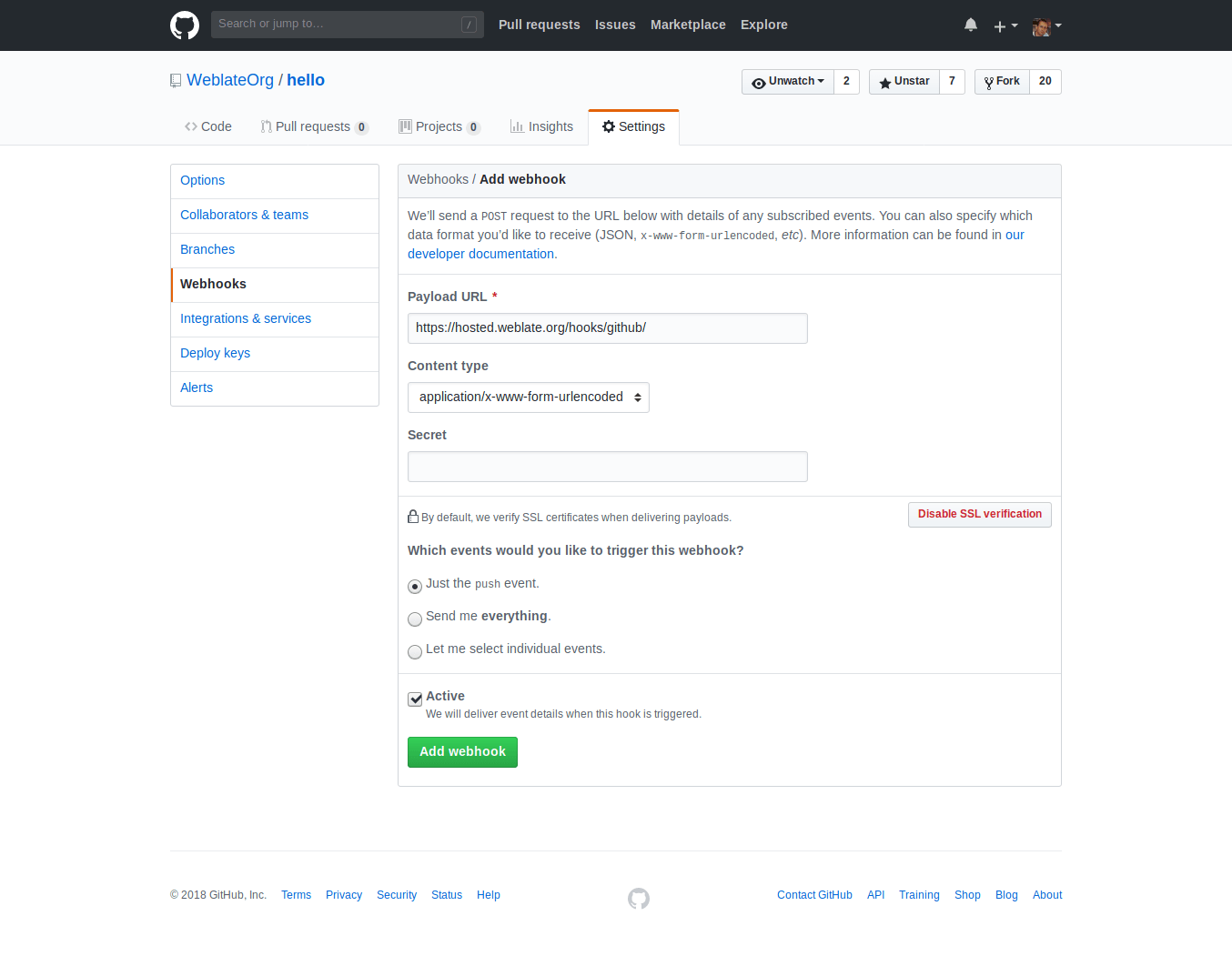
Die Payload URL besteht aus Ihrer Weblate-URL, an die /hooks/github/ angehängt wird, für den Hosted-Weblate-Dienst ist dies zum Beispiel https://hosted.weblate.org/hooks/github/.
Sie können die anderen Werte auf den Standardeinstellungen belassen. Weblate kann beide Inhaltstypen verarbeiten und verwendet nur das Push-Ereignis.
GitHub-Pull-Requests
Dies fügt eine dünne Schicht über Git unter Verwendung der GitHub API hinzu, um das Pushen von Übersetzungsänderungen als Pull Requests zu ermöglichen, anstatt sie direkt in das Repository zu pushen.
Git pusht Änderungen direkt in ein Repository, während das GitHub-Backend Pull Requests erstellt. Letzteres wird für den bloßen Zugriff auf Git-Repositorys nicht benötigt.
Um Pull Requests zu erstellen, wählen Sie GitHub als Versionsverwaltung aus und konfigurieren Sie GITHUB_CREDENTIALS. Für GitHub.com, verwenden Sie api.github.com als API-Host. Das Token muss Weblate erlauben, Repository-Inhalte zu lesen und zu schreiben und Pull Requests zu erstellen. Wenn Weblate private Repositorys forken soll, benötigt das Token eventuell auch Administrationszugriff.
GitLab
GitLab-Repository-Zugriff
HTTPS mit persönlichem oder projektbezogenem Zugangstoken
For a single private repository, HTTPS access with an access token is usually the simplest setup when the provider supports Git over HTTPS. Use the provider-required username and token in Quellcode-Repository.
Configure Repository-Push-URL only when Weblate should push changes directly or when the chosen workflow requires a push URL, see Änderungen aus Weblate pushen.
The token needs read access for cloning and write access for pushing. Provider-specific VCS backends that create pull or merge requests might require separate API credentials.
Für GitLab benötigt das Token die Berechtigung write_repository, um Änderungen in das Repository pushen zu können. Das Projekt-Zugangstoken erfordert die Rolle Developer, um Änderungen pushen zu können.
Die URL muss einen Benutzernamen enthalten. Für ein persönliches Zugangstoken ist es der tatsächliche Benutzername: https://user:personal_access_token@gitlab.com/example/example.git. Für Projekt-Zugangstoken kann es ein nicht leerer Wert sein: https://example:project_access_token@gitlab.com/example/example.git.
Bemerkung
Die Regeln für das Verwenden von Projekt-Zugangstoken haben sich zwischen den verschiedenen GitLab-Versionen geändert. Der nicht-leere Wert ist die aktuelle Anforderung, aber ältere Versionen hatten andere Erwartungen (Projektname, Bot-Benutzername). Prüfen Sie im Zweifelsfall die zu Ihrer Version passende GitLab-Dokumentation.
SSH mit einem eigenen Benutzer
For setups with multiple repositories, use SSH access with a dedicated code
hosting user for Weblate. Add Weblate’s public SSH key to that user, grant the
user access to the repositories, and use SSH URLs in Quellcode-Repository,
for example git@example.com:group/project.git.
Configure Repository-Push-URL only when Weblate should push changes directly or when the chosen workflow requires a push URL, see Änderungen aus Weblate pushen.
This also avoids provider restrictions on SSH key reuse. Some code hosting sites allow a public SSH key to be added only once, or only to a single user or deploy key entry. Keeping Weblate’s SSH key on a dedicated user lets that user be granted access to multiple repositories without reusing the key in several places.
This keeps personal, project, or API access tokens out of repository URLs. Provider API credentials are still needed when using a provider-specific VCS backend to create pull or merge requests; those credentials are configured separately from the Git repository URL.
Für GitLab erstellen Sie einen eigenen Benutzer und verwenden GitLab-SSH-URLs, z. B. git@gitlab.com:group/project.git.
Für Hosted-Weblate-Repositorys auf GitLab fügen Sie den gehosteten weblate-Benutzer mit den erforderlichen Repository-Berechtigungen hinzu, siehe Auf Repositorys von Hosted Weblate zugreifen.
GitLab-Benachrichtigungen
Weblate unterstützt GitLab-Hooks. Fügen Sie einen Projekt-Webhook mit der Ziel-URL /hooks/gitlab/ auf Ihrer Weblate-Installation hinzu, zum Beispiel https://hosted.weblate.org/hooks/gitlab/.
Fehlerbehebung
Überprüfen Sie den GitLab-Webhook-Request-Verlauf darauf, ob Webhooks geliefert werden.
Die Nutzdaten der Antwort enthalten Informationen über übereinstimmende Komponenten.
GitLab-Merge-Requests
Dies fügt eine dünne Schicht über Git unter Verwendung der GitLab API hinzu, um das Pushen von Übersetzungsänderungen als Merge Requests zu ermöglichen, anstatt sie direkt in das Repository zu pushen.
Für den Zugriff auf Git-Repositorys ist dies nicht notwendig, das gewöhnliche Git funktioniert genauso, der einzige Unterschied ist, wie das Pushen zu einem Repository gehandhabt wird. Mit Git werden Änderungen direkt in das Repository gepusht, während das GitLab-Backend einen Merge Request erstellt.
Um Merge Requests zu erstellen, wählen Sie GitLab als Versionsverwaltung aus und konfigurieren Sie GITLAB_CREDENTIALS.
Die Push-Branch-Konfiguration beeinflusst, wohin Weblate Änderungen pusht, bevor der Merge Request geöffnet wird. Wenn sie nicht gesetzt ist, wird das Projekt geforkt und die Änderungen werden durch einen Fork gepusht. Wenn sie gesetzt ist, werden die Änderungen in das Upstream-Repository und den ausgewählten Branch gepusht.
Gitea, Forgejo, und Codeberg
Gitea-, Forgejo-, und Codeberg-Repository-Zugriff
HTTPS mit einem Zugangstoken
For a single private repository, HTTPS access with an access token is usually the simplest setup when the provider supports Git over HTTPS. Use the provider-required username and token in Quellcode-Repository.
Configure Repository-Push-URL only when Weblate should push changes directly or when the chosen workflow requires a push URL, see Änderungen aus Weblate pushen.
The token needs read access for cloning and write access for pushing. Provider-specific VCS backends that create pull or merge requests might require separate API credentials.
SSH mit einem eigenen Benutzer
For setups with multiple repositories, use SSH access with a dedicated code
hosting user for Weblate. Add Weblate’s public SSH key to that user, grant the
user access to the repositories, and use SSH URLs in Quellcode-Repository,
for example git@example.com:group/project.git.
Configure Repository-Push-URL only when Weblate should push changes directly or when the chosen workflow requires a push URL, see Änderungen aus Weblate pushen.
This also avoids provider restrictions on SSH key reuse. Some code hosting sites allow a public SSH key to be added only once, or only to a single user or deploy key entry. Keeping Weblate’s SSH key on a dedicated user lets that user be granted access to multiple repositories without reusing the key in several places.
This keeps personal, project, or API access tokens out of repository URLs. Provider API credentials are still needed when using a provider-specific VCS backend to create pull or merge requests; those credentials are configured separately from the Git repository URL.
Für Hosted-Weblate-Repositorys auf Codeberg fügen Sie den gehosteten weblate-Benutzer mit den erforderlichen Repository-Berechtigungen hinzu, siehe Auf Repositorys von Hosted Weblate zugreifen.
Gitea-Benachrichtigungen
Weblate unterstützt Gitea-Webhooks. Fügen Sie einen Gitea Webhook für das Push events-Ereignis mit der Ziel-URL /hooks/gitea/ auf Ihrer Weblate-Installation hinzu, zum Beispiel https://hosted.weblate.org/hooks/gitea/. Dies kann in Webhooks unter Repository Settings erfolgen.
Forgejo-Benachrichtigungen
Weblate unterstützt Forgejo-Webhooks. Fügen Sie einen Forgejo Webhook für das Push events-Ereignis mit der Ziel-URL /hooks/gitea/ auf Ihrer Weblate-Installation hinzu, zum Beispiel https://hosted.weblate.org/hooks/forgejo/. Dies kann in Webhooks unter Repository Settings erfolgen.
Gitea-Pull-Requests
Added in version 4.12.
Dies fügt eine dünne Schicht über Git unter Verwendung der Gitea API hinzu, um das Pushen von Übersetzungsänderungen als Pull Requests zu ermöglichen, anstatt sie direkt in das Repository zu pushen.
Für den Zugriff auf Git-Repositorys ist dies nicht notwendig, das gewöhnliche Git funktioniert genauso, der einzige Unterschied ist, wie das Pushen zu einem Repository gehandhabt wird. Mit Git werden Änderungen direkt in das Repository gepusht, während das Gitea-Backend Pull Requests erstellt.
Um Pull Requests zu erstellen, wählen Sie Gitea als Versionsverwaltung aus und konfigurieren Sie GITEA_CREDENTIALS.
Bitbucket
Bitbucket-Repository-Zugriff
HTTPS mit einem Zugangstoken
For a single private repository, HTTPS access with an access token is usually the simplest setup when the provider supports Git over HTTPS. Use the provider-required username and token in Quellcode-Repository.
Configure Repository-Push-URL only when Weblate should push changes directly or when the chosen workflow requires a push URL, see Änderungen aus Weblate pushen.
The token needs read access for cloning and write access for pushing. Provider-specific VCS backends that create pull or merge requests might require separate API credentials.
SSH mit einem eigenen Benutzer
For setups with multiple repositories, use SSH access with a dedicated code
hosting user for Weblate. Add Weblate’s public SSH key to that user, grant the
user access to the repositories, and use SSH URLs in Quellcode-Repository,
for example git@example.com:group/project.git.
Configure Repository-Push-URL only when Weblate should push changes directly or when the chosen workflow requires a push URL, see Änderungen aus Weblate pushen.
This also avoids provider restrictions on SSH key reuse. Some code hosting sites allow a public SSH key to be added only once, or only to a single user or deploy key entry. Keeping Weblate’s SSH key on a dedicated user lets that user be granted access to multiple repositories without reusing the key in several places.
This keeps personal, project, or API access tokens out of repository URLs. Provider API credentials are still needed when using a provider-specific VCS backend to create pull or merge requests; those credentials are configured separately from the Git repository URL.
Für Hosted-Weblate-Repositorys auf Bitbucket fügen Sie den gehosteten weblate-Benutzer mit den erforderlichen Repository-Berechtigungen hinzu, siehe Auf Repositorys von Hosted Weblate zugreifen.
Um direkt zu pushen, verwenden Sie Git oder Mercurial mit Repository-Push-URL.
Bitbucket-Benachrichtigungen
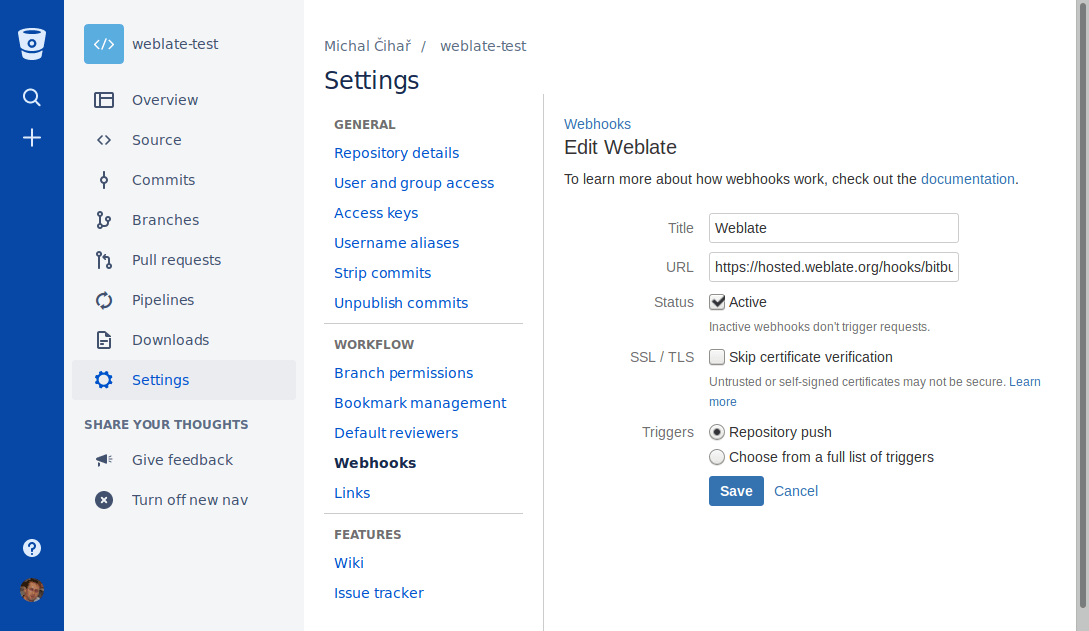
Weblate unterstützt Bitbucket-Webhooks. Fügen Sie einen Webhook, der bei einem Repository-Push ausgelöst wird, mit der Ziel-URL /hooks/bitbucket/ auf Ihrer Weblate-Installation hinzu, zum Beispiel https://hosted.weblate.org/hooks/bitbucket/.
Bitbucket-Data-Center-Pull-Requests
Added in version 4.16.
Dies fügt eine dünne Schicht über Git unter Verwendung der Bitbucket-Data-Center-API hinzu, um das Pushen von Übersetzungsänderungen als Pull Requests zu ermöglichen, anstatt sie direkt in das Repository zu pushen.
Warnung
Dies unterstützt die Bitbucket-Cloud-API nicht.
Für den Zugriff auf Git-Repositorys ist dies nicht notwendig, Git funktioniert genauso, der einzige Unterschied ist, wie das Pushen in ein Repository gehandhabt wird. Mit Git werden Änderungen direkt in das Repository gepusht, während das Bitbucket Data Center-Backend einen Pull Request erstellt.
Um Pull Requests zu erstellen, wählen Sie Bitbucket Data Center als Versionsverwaltung aus und konfigurieren Sie BITBUCKETSERVER_CREDENTIALS.
Bitbucket-Cloud-Pull-Requests
Added in version 5.8.
Dies fügt eine dünne Schicht auf Git unter Verwendung der Bitbucket-Cloud-API hinzu, um das Pushen von Übersetzungsänderungen als Pull-Requests zu ermöglichen, anstatt sie direkt in das Repository zu pushen.
Warnung
Dies unterscheidet sich von der Bitbucket-Data-Center-API.
Für den Zugriff auf Git-Repositorys ist dies nicht notwendig, Git funktioniert genauso, der einzige Unterschied ist, wie das Pushen in ein Repository gehandhabt wird. Mit Git werden Änderungen direkt in das Repository gepusht, während das Bitbucket Cloud-Backend einen Pull Request erstellt.
Um Pull Requests zu erstellen, wählen Sie Bitbucket Cloud als Versionsverwaltung aus und konfigurieren Sie BITBUCKETCLOUD_CREDENTIALS.
Azure DevOps
Azure-Repos-Repository-Zugriff
HTTPS mit einem Zugangstoken
For a single private repository, HTTPS access with an access token is usually the simplest setup when the provider supports Git over HTTPS. Use the provider-required username and token in Quellcode-Repository.
Configure Repository-Push-URL only when Weblate should push changes directly or when the chosen workflow requires a push URL, see Änderungen aus Weblate pushen.
The token needs read access for cloning and write access for pushing. Provider-specific VCS backends that create pull or merge requests might require separate API credentials.
Verwenden Sie die von Azure Repos angezeigte HTTPS-Klon-URL für das Repository.
SSH mit einem eigenen Benutzer
For setups with multiple repositories, use SSH access with a dedicated code
hosting user for Weblate. Add Weblate’s public SSH key to that user, grant the
user access to the repositories, and use SSH URLs in Quellcode-Repository,
for example git@example.com:group/project.git.
Configure Repository-Push-URL only when Weblate should push changes directly or when the chosen workflow requires a push URL, see Änderungen aus Weblate pushen.
This also avoids provider restrictions on SSH key reuse. Some code hosting sites allow a public SSH key to be added only once, or only to a single user or deploy key entry. Keeping Weblate’s SSH key on a dedicated user lets that user be granted access to multiple repositories without reusing the key in several places.
This keeps personal, project, or API access tokens out of repository URLs. Provider API credentials are still needed when using a provider-specific VCS backend to create pull or merge requests; those credentials are configured separately from the Git repository URL.
Verwenden Sie die von Azure Repos angezeigte SSH-URL für das Repository.
Azure-Repos-Benachrichtigungen
Weblate unterstützt Azure-Repos-Webhooks. Fügen Sie einen Webhook für das Ereignis Code pushed mit der Ziel-URL /hooks/azure/ auf Ihrer Weblate-Installation hinzu, zum Beispiel https://hosted.weblate.org/hooks/azure/. Dies kann in Service hooks unter Project settings erfolgen.
Azure-DevOps-Pull-Requests
Dies fügt eine dünne Schicht über Git unter Verwendung der Azure DevOps API hinzu, um das Pushen von Übersetzungsänderungen als Pull Requests zu ermöglichen, anstatt sie direkt in das Repository zu pushen.
Git pusht Änderungen direkt in ein Repository, während das Azure DevOps-Backend Pull Requests erstellt. Letzteres wird für den bloßen Zugriff auf Git-Repositorys nicht benötigt.
Um Pull Requests zu erstellen, wählen Sie Azure DevOps als Versionsverwaltung aus und konfigurieren Sie AZURE_DEVOPS_CREDENTIALS.
Pagure
Pagure-Repository-Zugriff
HTTPS mit einem Zugangstoken
For a single private repository, HTTPS access with an access token is usually the simplest setup when the provider supports Git over HTTPS. Use the provider-required username and token in Quellcode-Repository.
Configure Repository-Push-URL only when Weblate should push changes directly or when the chosen workflow requires a push URL, see Änderungen aus Weblate pushen.
The token needs read access for cloning and write access for pushing. Provider-specific VCS backends that create pull or merge requests might require separate API credentials.
SSH mit einem eigenen Benutzer
For setups with multiple repositories, use SSH access with a dedicated code
hosting user for Weblate. Add Weblate’s public SSH key to that user, grant the
user access to the repositories, and use SSH URLs in Quellcode-Repository,
for example git@example.com:group/project.git.
Configure Repository-Push-URL only when Weblate should push changes directly or when the chosen workflow requires a push URL, see Änderungen aus Weblate pushen.
This also avoids provider restrictions on SSH key reuse. Some code hosting sites allow a public SSH key to be added only once, or only to a single user or deploy key entry. Keeping Weblate’s SSH key on a dedicated user lets that user be granted access to multiple repositories without reusing the key in several places.
This keeps personal, project, or API access tokens out of repository URLs. Provider API credentials are still needed when using a provider-specific VCS backend to create pull or merge requests; those credentials are configured separately from the Git repository URL.
Pagure-Benachrichtigungen
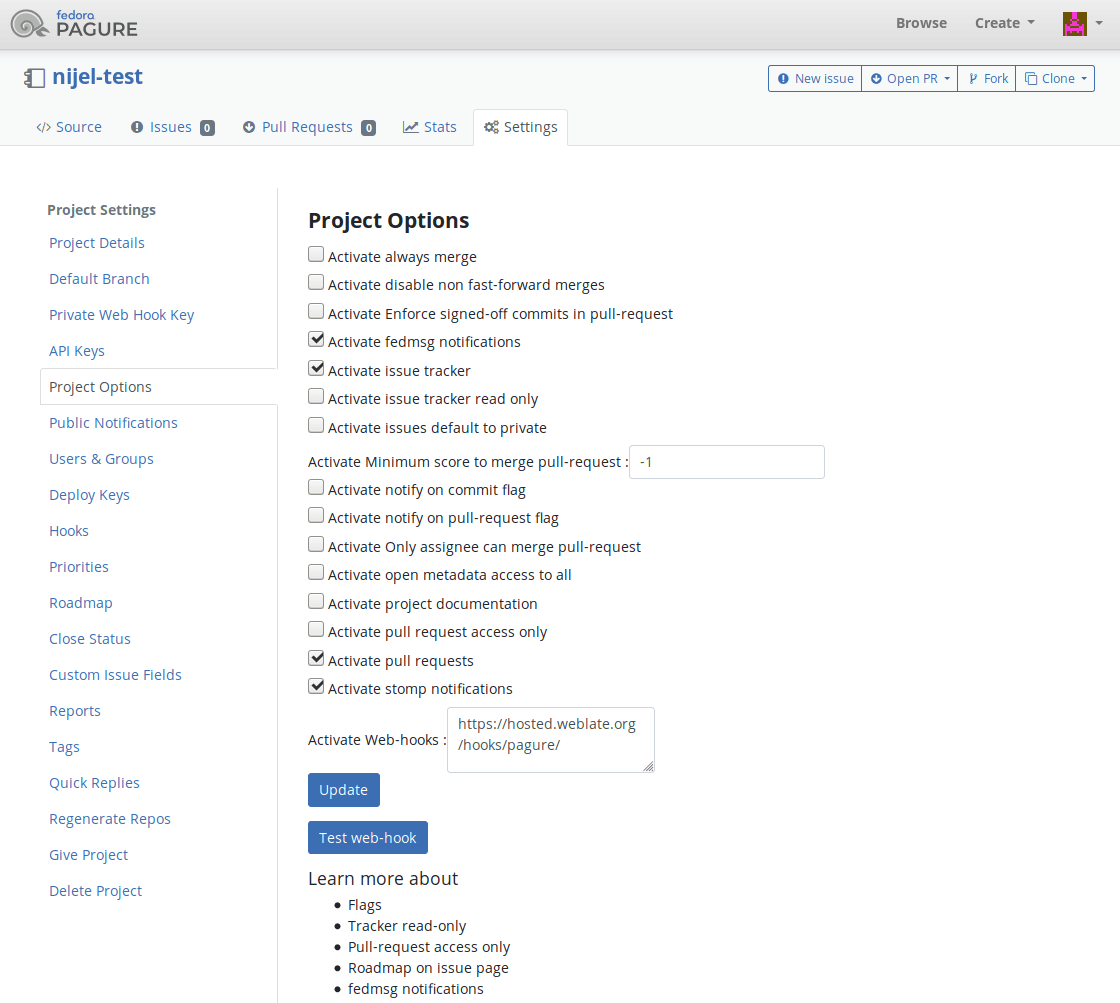
Weblate unterstützt Pagure-Hooks. Fügen Sie einen Webhook mit der Ziel-URL /hooks/pagure/ auf Ihrer Weblate-Installation hinzu, zum Beispiel https://hosted.weblate.org/hooks/pagure/. Dies kann in Activate Web-hooks unter Project options erfolgen:
Pagure-Merge-Requests
Added in version 4.3.2.
Dies fügt eine dünne Schicht über Git unter Verwendung der Pagure API hinzu, um das Pushen von Übersetzungsänderungen als Merge Requests zu ermöglichen, anstatt sie direkt in das Repository zu pushen.
Für den Zugriff auf Git-Repositorys ist dies nicht notwendig, das gewöhnliche Git funktioniert genauso, der einzige Unterschied ist, wie das Pushen zu einem Repository gehandhabt wird. Mit Git werden Änderungen direkt in das Repository gepusht, während das Pagure-Backend einen Merge Request erstellt.
Um Merge Requests zu erstellen, wählen Sie Pagure als Versionsverwaltung aus und konfigurieren Sie PAGURE_CREDENTIALS.
Andere Arbeitsabläufe
Gitee-Repository-Zugriff
HTTPS mit einem Zugangstoken
For a single private repository, HTTPS access with an access token is usually the simplest setup when the provider supports Git over HTTPS. Use the provider-required username and token in Quellcode-Repository.
Configure Repository-Push-URL only when Weblate should push changes directly or when the chosen workflow requires a push URL, see Änderungen aus Weblate pushen.
The token needs read access for cloning and write access for pushing. Provider-specific VCS backends that create pull or merge requests might require separate API credentials.
SSH mit einem eigenen Benutzer
For setups with multiple repositories, use SSH access with a dedicated code
hosting user for Weblate. Add Weblate’s public SSH key to that user, grant the
user access to the repositories, and use SSH URLs in Quellcode-Repository,
for example git@example.com:group/project.git.
Configure Repository-Push-URL only when Weblate should push changes directly or when the chosen workflow requires a push URL, see Änderungen aus Weblate pushen.
This also avoids provider restrictions on SSH key reuse. Some code hosting sites allow a public SSH key to be added only once, or only to a single user or deploy key entry. Keeping Weblate’s SSH key on a dedicated user lets that user be granted access to multiple repositories without reusing the key in several places.
This keeps personal, project, or API access tokens out of repository URLs. Provider API credentials are still needed when using a provider-specific VCS backend to create pull or merge requests; those credentials are configured separately from the Git repository URL.
Gitee-Benachrichtigungen
Weblate unterstützt Gitee-Webhooks. Fügen Sie einen WebHook für das Push-Ereignis mit der Ziel-URL /hooks/gitee/ auf Ihrer Weblate-Installation hinzu, zum Beispiel https://hosted.weblate.org/hooks/gitee/. Dies kann in WebHooks unter Repository Management erfolgen.
Gerrit-Review-Requests
Die Gerrit-Unterstützung fügt eine dünne Schicht über Git mit dem Werkzeug git-review hinzu, um das Pushen von Übersetzungsänderungen als Gerrit-Review-Requests zu ermöglichen, anstatt sie direkt in das Repository zu pushen.
Die optionale Push-Branch-Einstellung wählt den Ziel-Branch für die Überprüfung in Gerrit aus. Lassen Sie sie leer, um Repository-Branch zu verwenden. Verwenden Sie den Kurznamen des Branches, z. B. main; Weblate und git-review pushen die Überprüfung automatisch nach refs/for/<branch>. Gerrit-Push-Optionen können in beiden Einstellungen an % angehängt werden, zum Beispiel main%topic=l10n. Gerrit interpretiert diese Optionen als das konfigurierte Weblate-Gerrit-Konto und wendet dessen Berechtigungen an.
Die Gerrit-Dokumentation enthält Einzelheiten zur Konfiguration, die für die Einrichtung solcher Repositorys erforderlich ist. Für dieses Backend gibt es keine separate Einstellung für Zugangsdaten zum Code-Hosting.
Docker-Zugangsdaten
Bei Docker-Installationen können die Zugangsdaten für die Code-Hosting-API auch über Umgebungsvariablen bereitgestellt werden, siehe Zugangsdaten für Code-Hosting-Sites.